
Block CAD
Furniture DWG: block mebel AutoCAD tampak atas dan tampak depan
-
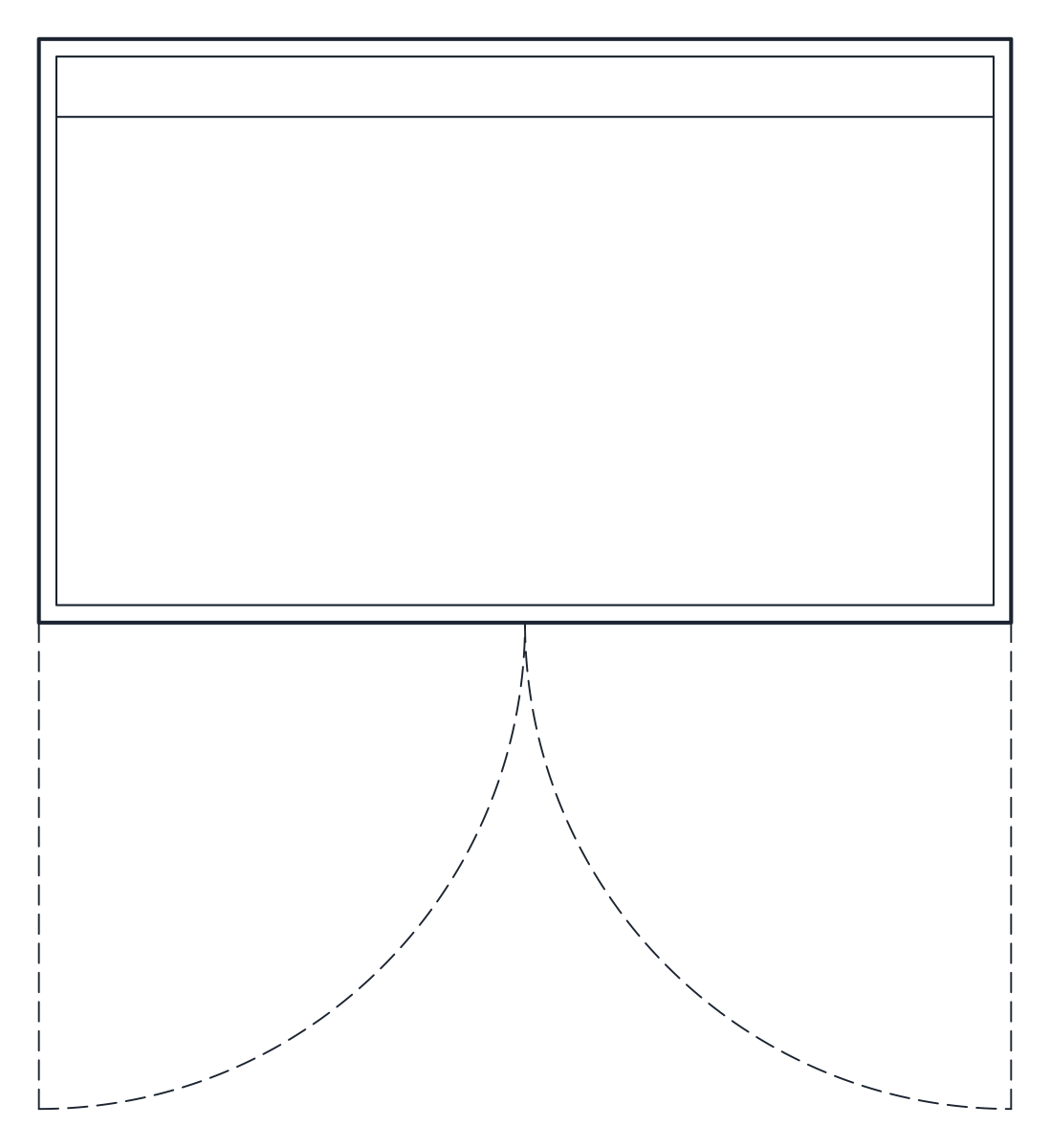 Furniture Lemari DWG: lemari pakaian 2 pintu, sliding dan walk-in closet
 -
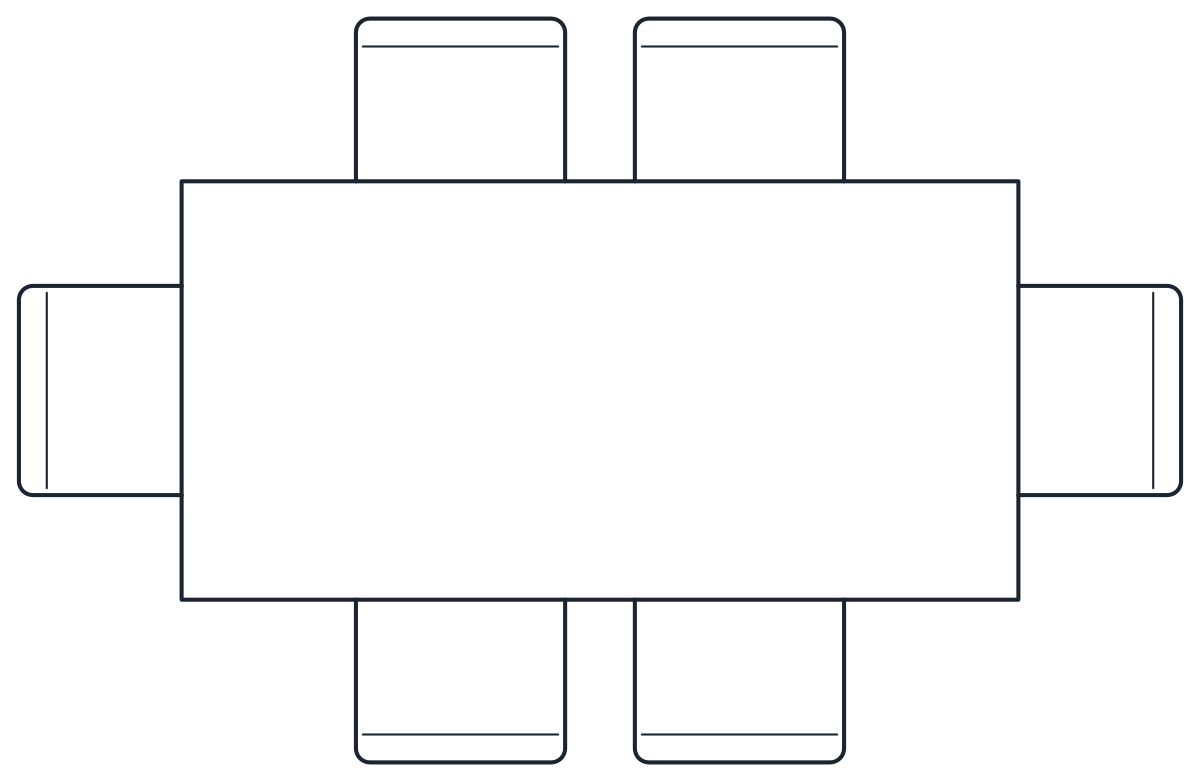 Furniture Meja makan DWG: set 4, 6 dan 8 kursi
 -
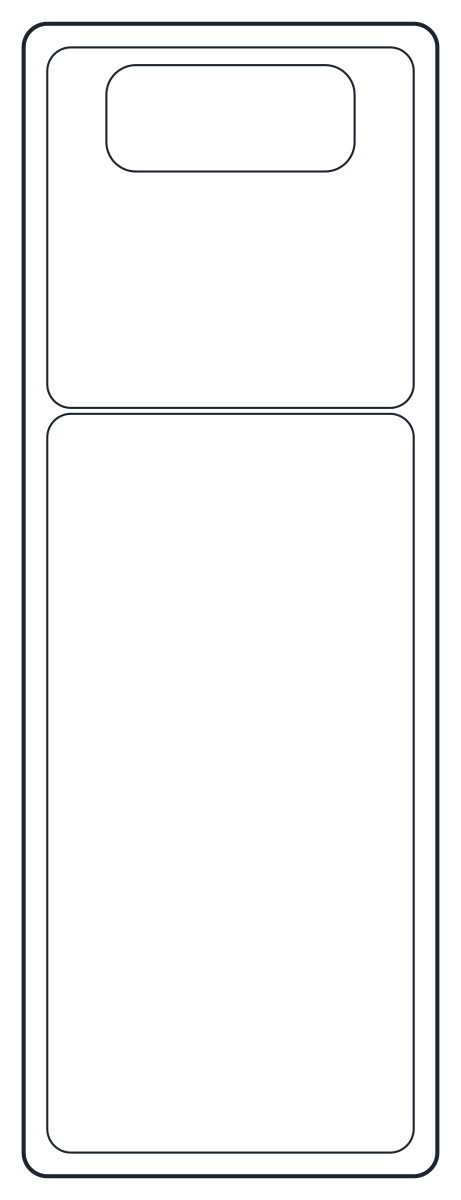 Furniture Kursi taman DWG: bangku taman, kursi santai dan meja taman
 -
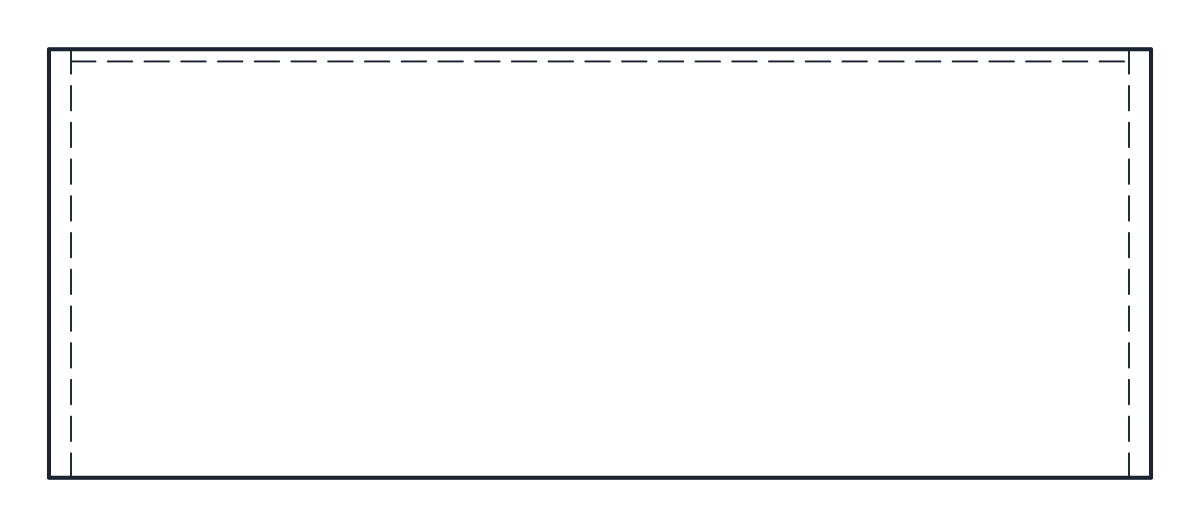 Furniture Rak buku DWG dan rak terbuka tampak atas dan depan
 -
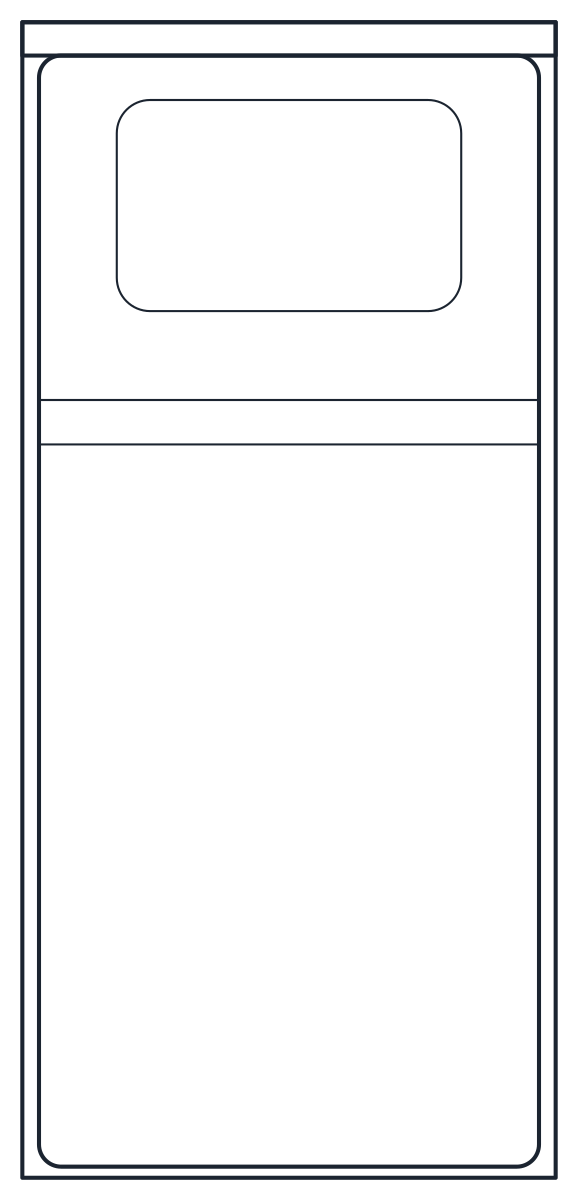 Furniture Kasur DWG: tempat tidur single, double, king size dan tingkat
 -
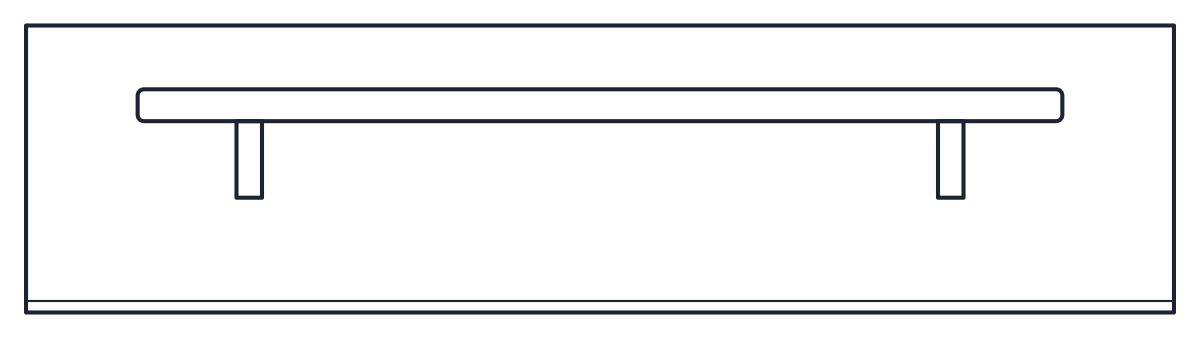 Furniture TV DWG: meja TV dan TV dinding tampak depan
 -
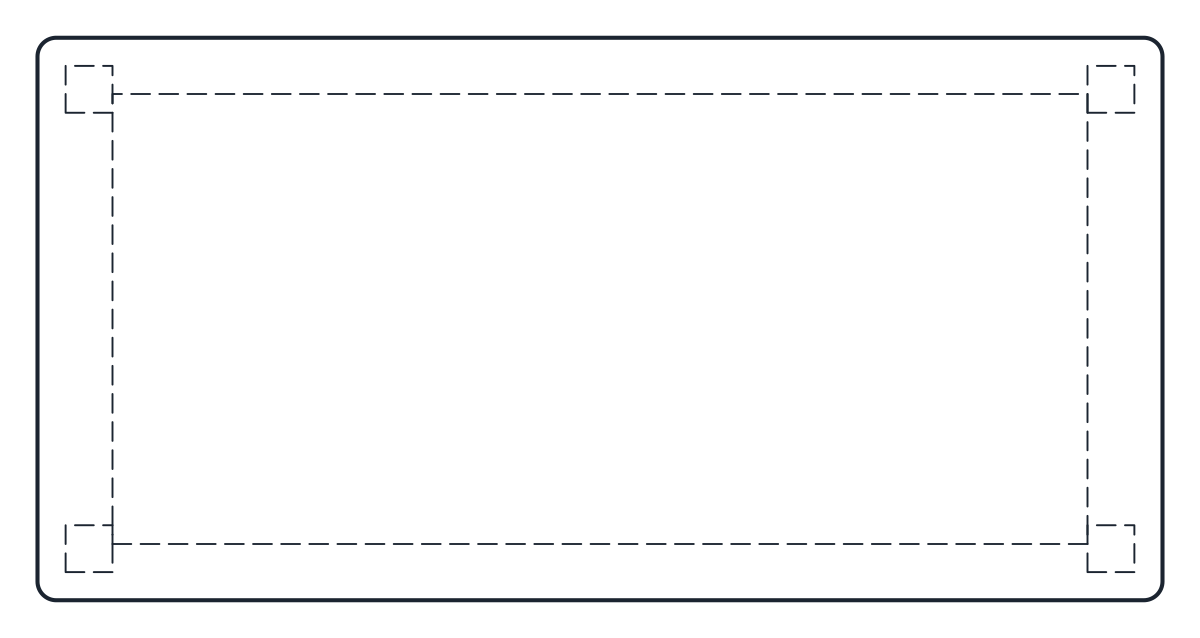 Furniture Meja tamu DWG persegi panjang dan bundar
 -
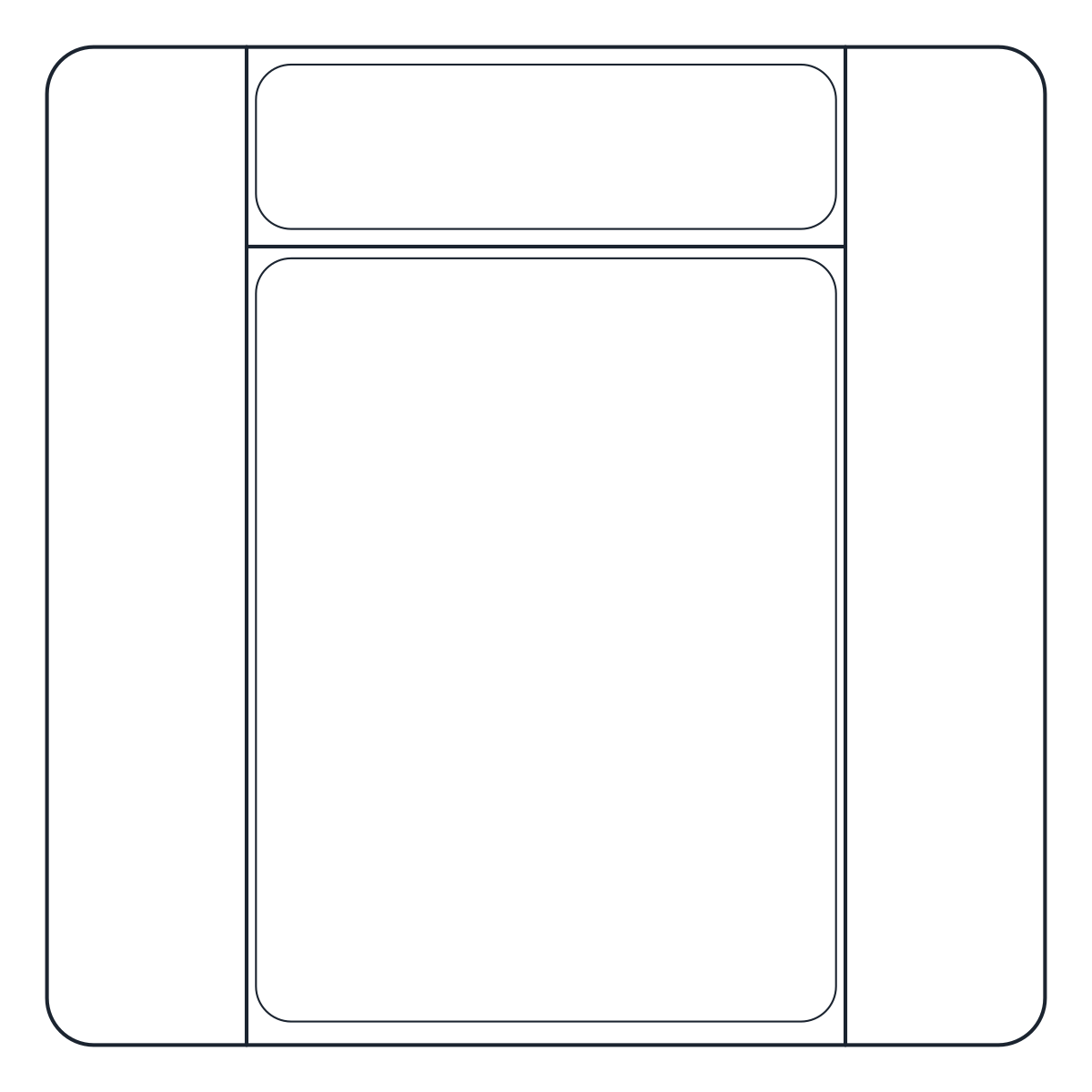 Furniture Arm chair CAD block: kursi sofa single dan lounge chair
 -
 Furniture Kursi DWG: kursi makan, kursi berlengan dan kursi bar
 -
 Furniture Sofa DWG: block sofa tampak atas dan tampak depan
Kategori ini berisi furniture yang biasanya diletakkan paling awal di denah: tempat duduk, tempat tidur, lemari, meja dan perabot luar ruangan. Setiap block digambar dengan ukuran asli dalam milimeter, jadi sofa tiga dudukan selebar 2100 mm langsung terbaca 2100 mm begitu dimasukkan ke gambar.
Furniture DWG untuk ruang tamu dan kamar tidur
Untuk ruang tamu tersedia sofa dua dudukan, tiga dudukan, sofa L dan sofa lengkung, kursi sofa single dan lounge chair dengan ottoman, meja tamu persegi panjang dan bundar, meja TV dengan layar 65 inci serta TV dinding 55 inci, juga rak buku dan rak terbuka.
Isi kamar tidur dimulai dari tempat tidur single, double, king size dan tempat tidur tingkat dengan kasur 900 x 2000, 1500 x 2000 dan 1800 x 2000 mm. Untuk penyimpanan ada lemari pakaian dua pintu, lemari sliding tiga pintu dan modul walk-in closet.
Untuk ruang makan tersedia meja makan untuk empat, enam dan delapan orang lengkap dengan kursinya, ditambah kursi makan lepas, kursi makan berlengan dan kursi bar. Di luar rumah, kursi santai, bangku taman dan meja taman untuk empat orang mengisi denah teras dan lanskap.
Block furniture AutoCAD dalam tampak atas dan tampak depan
Setiap file berisi dua block bernama, tampak atas dan tampak depan, misalnya CT_SOFA_3_SEAT_PLAN dan CT_SOFA_3_SEAT_ELEV. Tampak atas dipakai di denah. Tampak depan dipakai untuk gambar tampak interior dan potongan, dan di dalam file posisinya 600 mm di bawah tampak atas supaya keduanya langsung terlihat saat file dibuka. Base point kedua block ada di 0,0, yaitu sudut kiri bawah gambar, sehingga mudah di-snap ke garis dinding atau grid.
Garis luar ada di layer A-FURN, sedangkan bantal, kasur, ambalan dan detail lain ada di A-FURN-DETL. Kalau denah mulai penuh, layer detail bisa di-freeze. Garis tersembunyi dan garis di atas bidang pandang, seperti ambalan di bawah daun meja tamu atau ayunan pintu lemari, memakai layer A-HIDN dengan linetype putus-putus.
Ukuran furniture DWG dan ruang bebas di sekitarnya
Ukurannya mengikuti dimensi katalog yang umum, bukan produk satu pabrikan. Dudukan sofa ada di ketinggian 430 mm dan kursi makan di 460 mm. Meja untuk enam orang berukuran 1800 x 900 mm, tetapi bersama kursinya block ini memakan 2500 x 1600 mm, dan itulah luasan yang perlu disisihkan di denah. Meja bundar untuk empat orang berdiameter 1000 mm dan memakan 1700 x 1700 mm bersama kursinya.
Lemari butuh ruang di depannya. Lemari dua pintu sedalam 600 mm punya daun pintu 500 mm yang membuka ke arah ruangan, sedangkan lemari sliding menyimpan daun 720 mm di dalam kedalaman 650 mm. Block walk-in closet sudah termasuk jalur selebar 800 mm. Patokan yang banyak dipakai adalah menyisakan 700 sampai 900 mm di samping tempat tidur dan di depan lemari. Cek produk yang akan dipakai sebelum gambar final, karena ukuran barang nyata bisa berbeda beberapa sentimeter.
Furniture AutoCAD untuk menata layout ruangan
Satuan gambar sudah diatur ke milimeter, sehingga AutoCAD dan sebagian besar program CAD akan menskalakan block secara otomatis saat dimasukkan ke gambar yang memakai inci atau meter. Masukkan block tampak atas, putar menghadap ruangan, lalu ganti ke block tampak depan ketika menggambar dinding tempat furniture itu menempel. File DWG disimpan dalam format AutoCAD 2010, jadi bisa dibuka di AutoCAD dan AutoCAD LT 2010 ke atas, juga di BricsCAD, ZWCAD dan DraftSight. File DXF terbuka di hampir semua program CAD dengan geometri dan layer yang sama.
Tanya jawab seputar block furniture AutoCAD
Bolehkah block furniture ini dipakai untuk proyek komersial?
Boleh. Block ini gratis untuk gambar pribadi maupun komersial, tanpa daftar akun dan tanpa atribusi. Ketentuannya ada di halaman lisensi.
Satuan apa yang dipakai dalam block?
Milimeter dengan skala 1:1. Setiap halaman block juga mencantumkan lebar, kedalaman dan tinggi masing-masing perabot.
Bagaimana cara memasukkan block ke gambar saya?
Pakai perintah INSERT di AutoCAD atau fitur impor block di program CAD Anda. Panduan insert block menjelaskan langkah untuk DWG dan DXF.
Bisakah ukuran perabot diubah?
Bisa. Explode block lalu stretch, atau redefinisi block-nya. Isinya hanya garis dan busur sederhana tanpa parameter dinamis.