Cara insert block di AutoCAD
Block CAD yang diunduh sebenarnya adalah file gambar. Memasukkannya ke denah hanya butuh satu menit setelah Anda tahu perintah mana yang dipakai dan bagaimana satuannya bekerja. Langkah di bawah memakai AutoCAD, dan BricsCAD, ZWCAD serta DraftSight memakai nama perintah yang sama.
Insert block DWG dengan perintah INSERT
- Unduh DWG dari halaman block lalu simpan di folder khusus untuk block.
- Di gambar Anda, ketik
INSERT(atauCLASSICINSERTuntuk kotak dialog) lalu cari file-nya. - Biarkan skala 1 dan rotasi 0, pilih titik sisip, dan block akan masuk dengan ukuran asli.
Satuan block AutoCAD: mengapa ukurannya langsung benar
Setiap file Cadtorial digambar dalam milimeter dan mencantumkannya di header (INSUNITS = 4). Bila gambar Anda diatur ke inci, AutoCAD mengonversi block saat disisipkan, jadi sofa 2100 mm masuk sebagai 82,7 inci. Bila block masuk 25,4 kali terlalu besar atau terlalu kecil, cek satuan gambar dengan perintah UNITS.
Memilih block tampak atas atau tampak depan
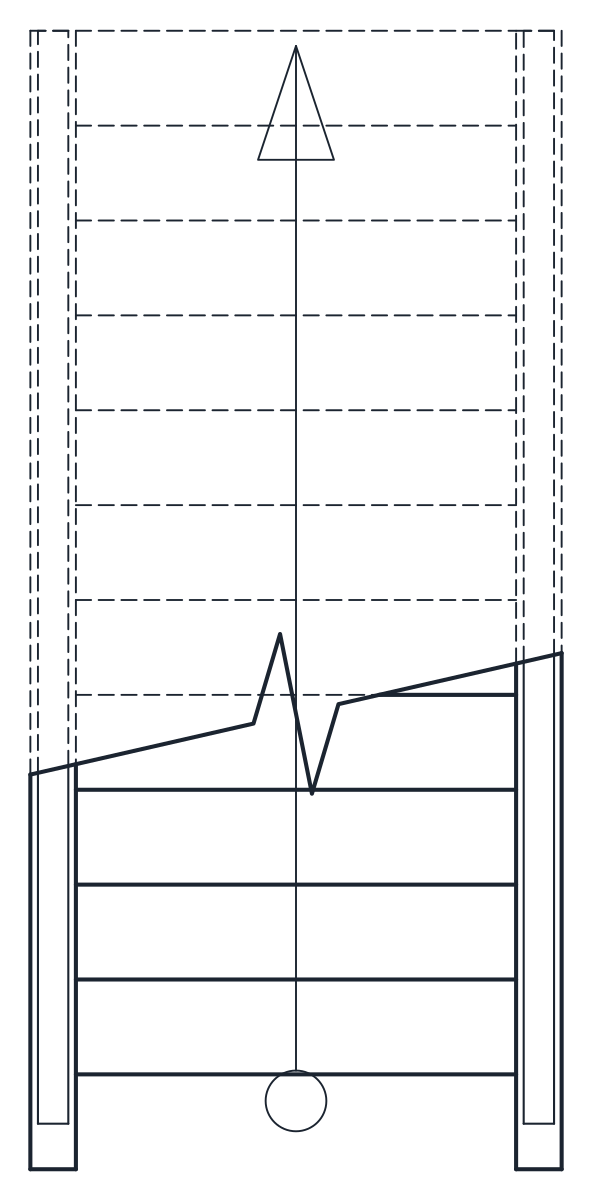
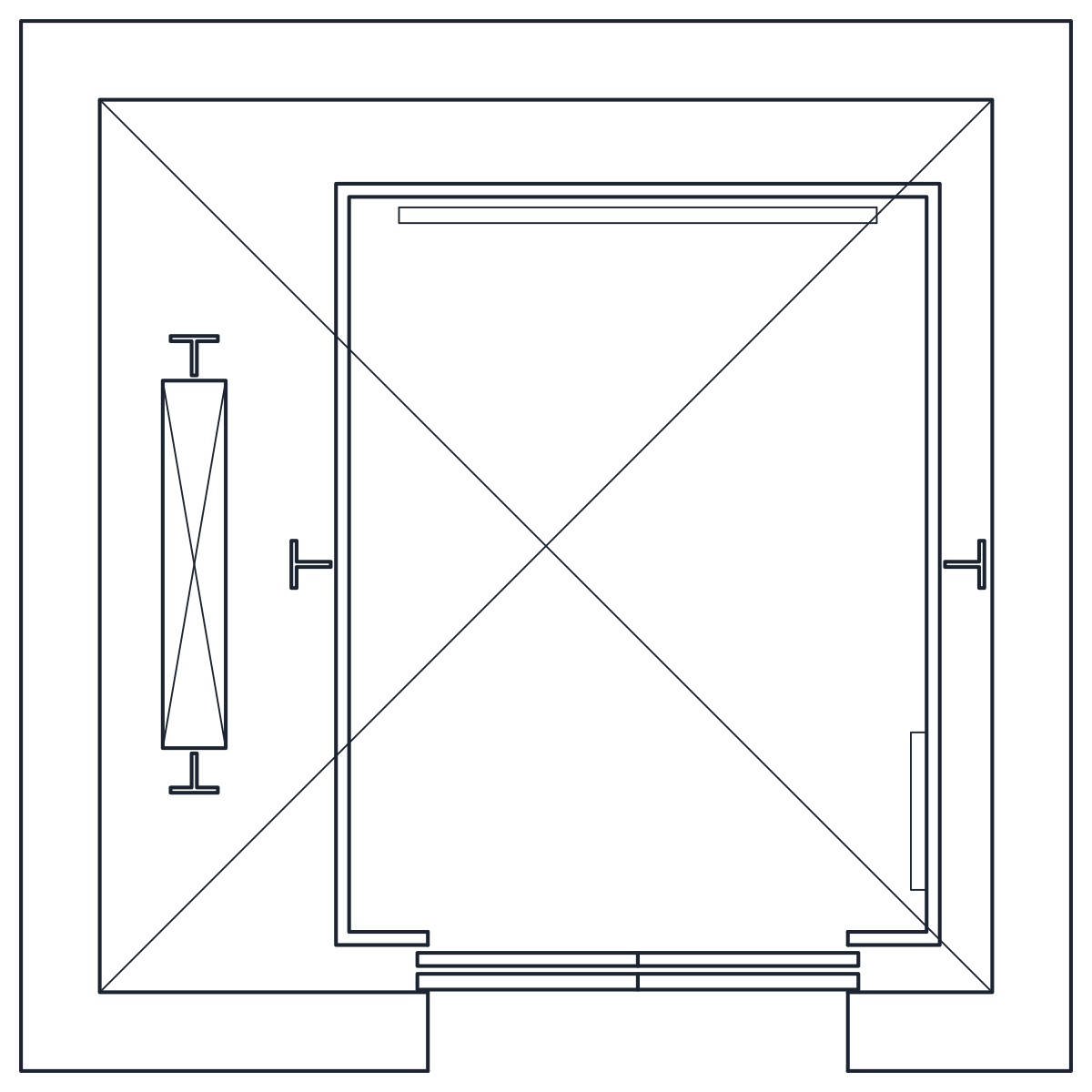
Setiap file berisi dua block, satu berakhiran _PLAN dan satu _ELEV. Menyisipkan seluruh file akan membawa keduanya. Untuk membawa satu saja, buka DesignCenter (ADCENTER), cari file-nya, buka daftar Blocks lalu seret yang dibutuhkan ke gambar.
Memakai DXF di LibreCAD, QCAD atau FreeCAD
Program yang tidak membaca DWG bisa membuka DXF. Di LibreCAD dan QCAD, buka DXF, salin tampak yang dibutuhkan lalu tempel ke gambar Anda, atau sisipkan sebagai block dari library browser. Di FreeCAD, pakai File, Import lalu pilih DXF.
Merapikan layer setelah insert block
Block memakai layer bernama seperti A-FURN, P-FIXT atau A-DOOR, dengan garis detail di layer DETL terpisah. Setelah masuk ke gambar, layer detail bisa di-freeze untuk denah yang lebih bersih, atau layer-nya digabung ke standar Anda sendiri dengan LAYMRG.