
Block CAD
Tree DWG dan tanaman: block vegetasi tampak atas dan tampak samping
-
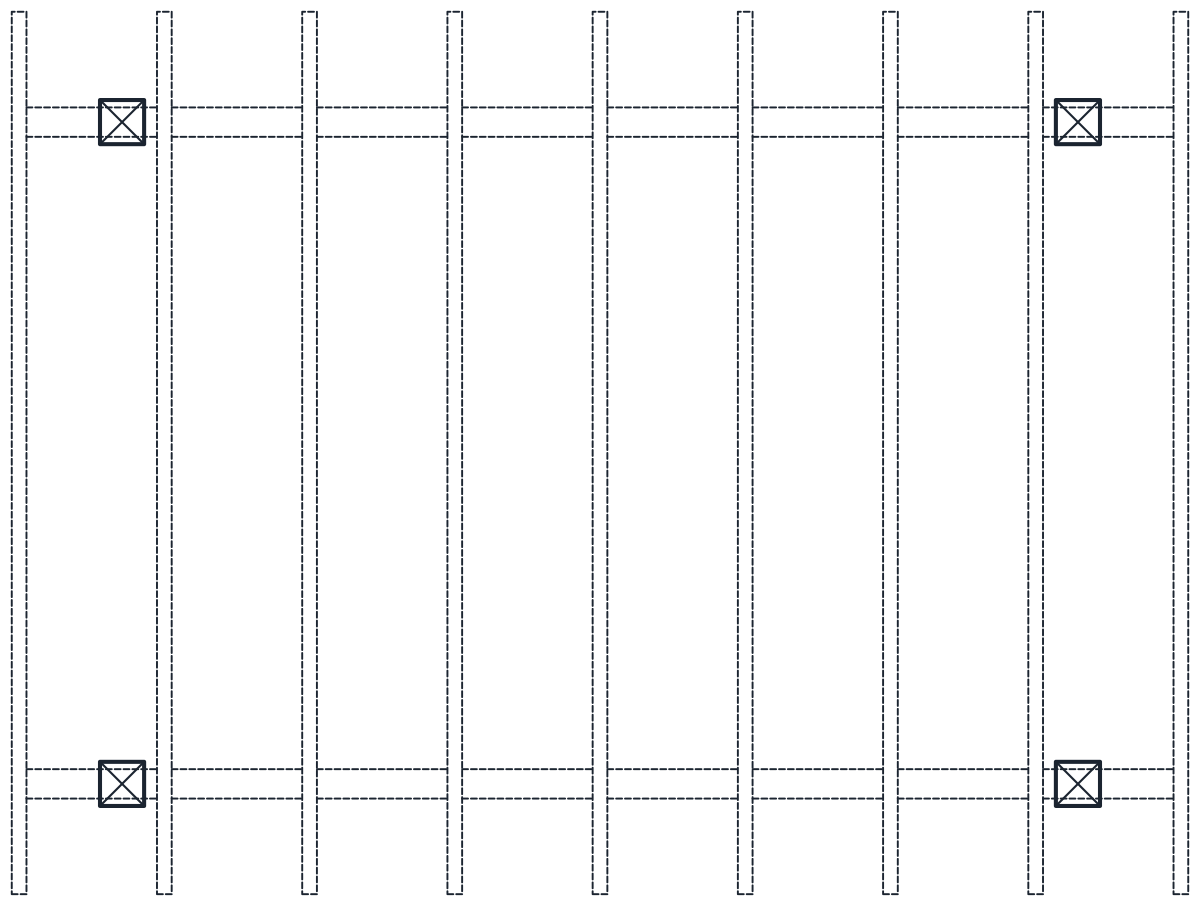 Pohon & tanaman Pergola DWG kayu ukuran 3 x 4 m
 -
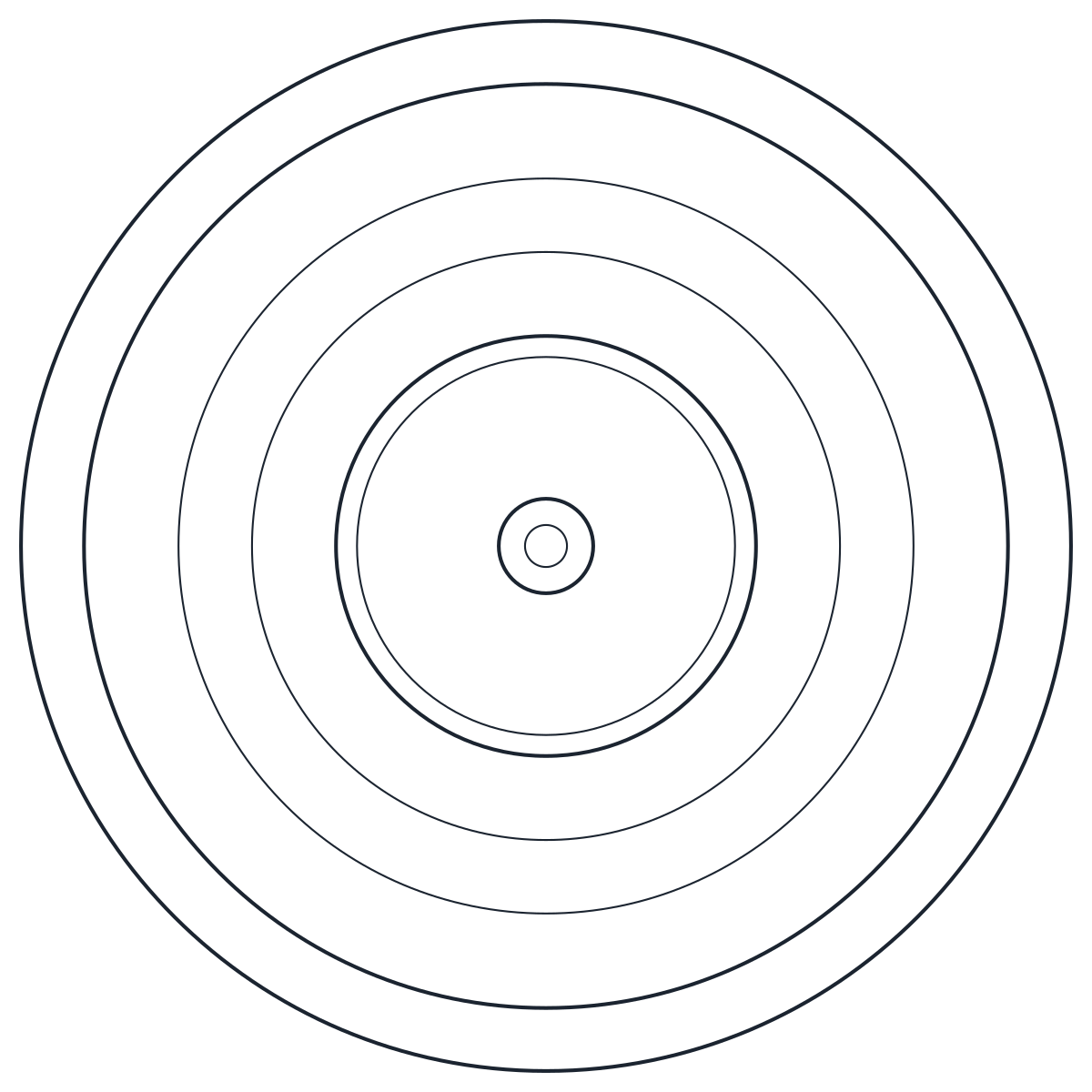 Pohon & tanaman Air mancur DWG: air mancur taman dan air mancur dinding
 -
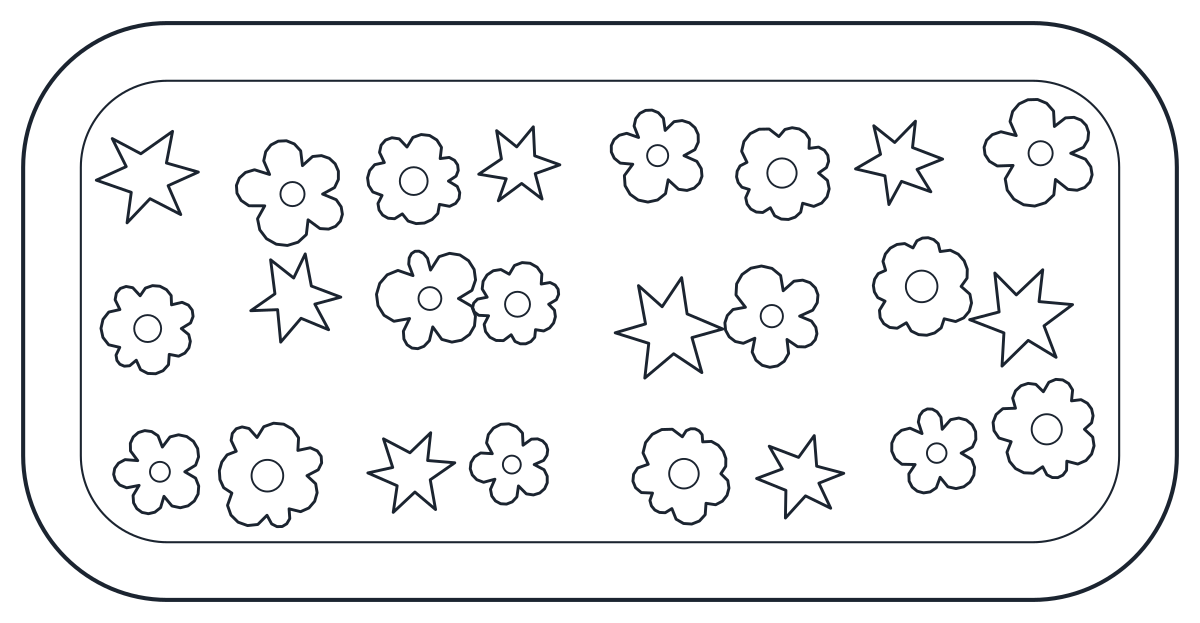 Pohon & tanaman Bunga DWG: bedeng bunga tampak atas dan samping
 -
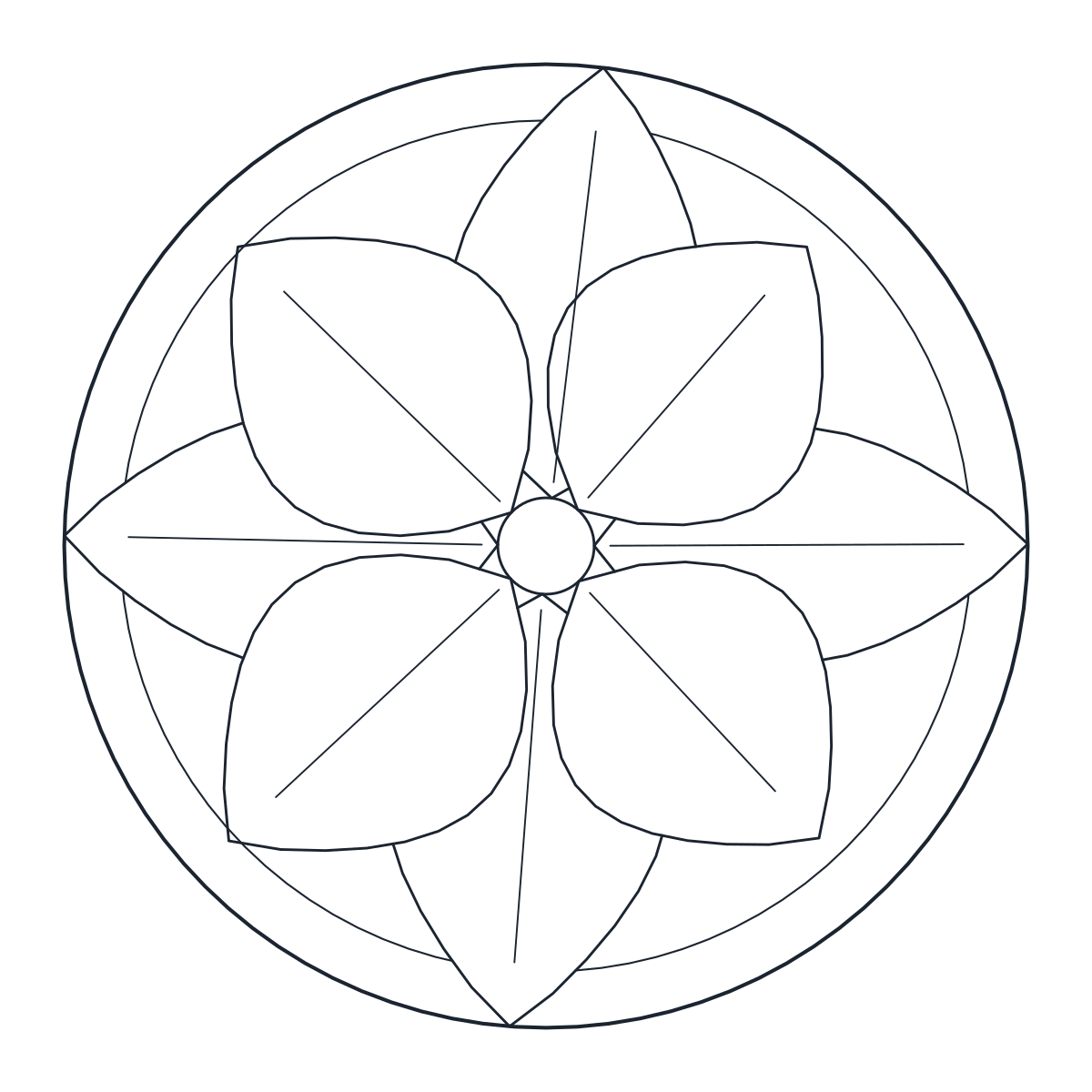 Pohon & tanaman Tanaman DWG: tanaman pot, kaktus dan bak tanaman
 -
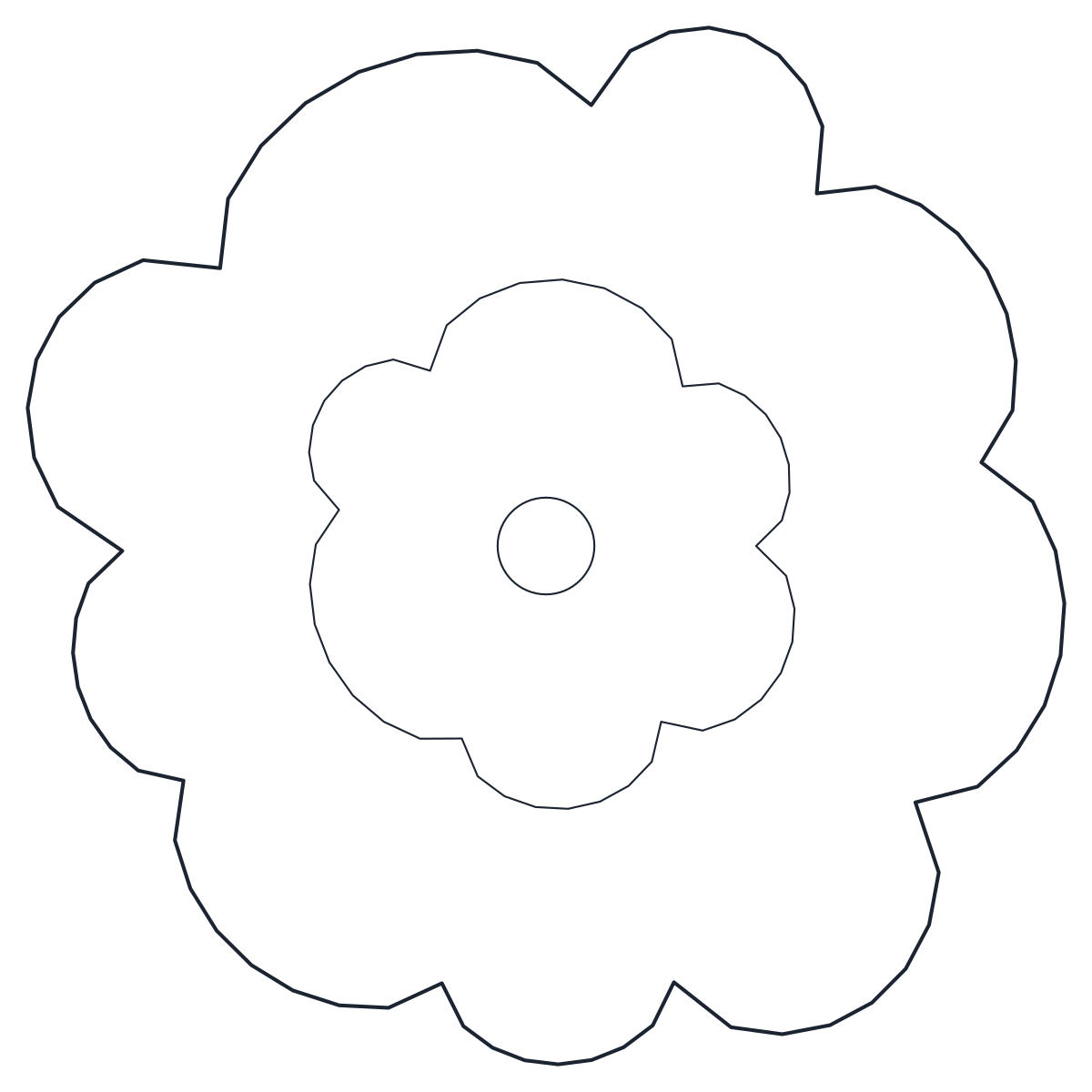 Pohon & tanaman Semak DWG: perdu tunggal, kelompok semak dan pagar tanaman
 -
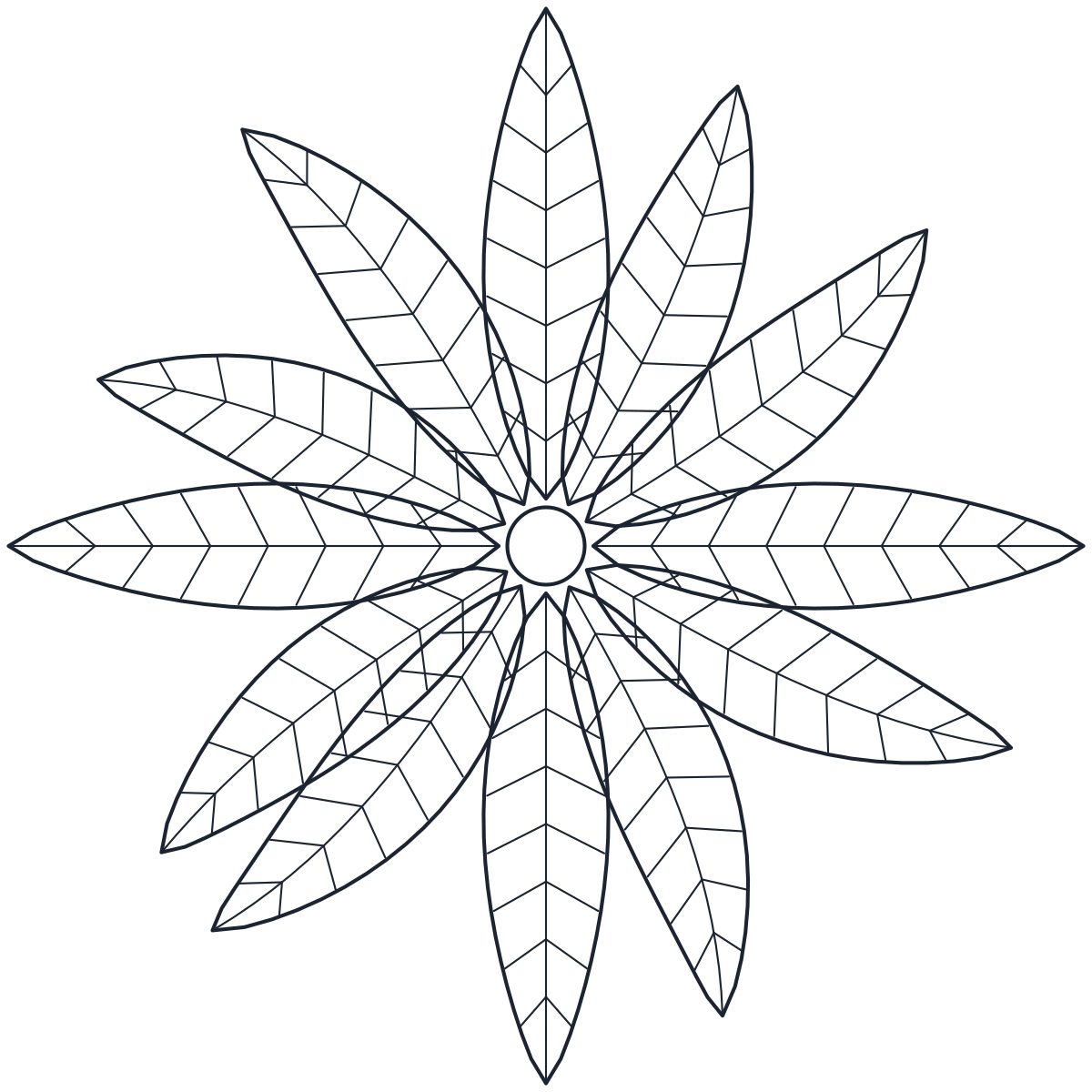 Pohon & tanaman Pohon palem DWG tampak atas dan tampak samping
 -
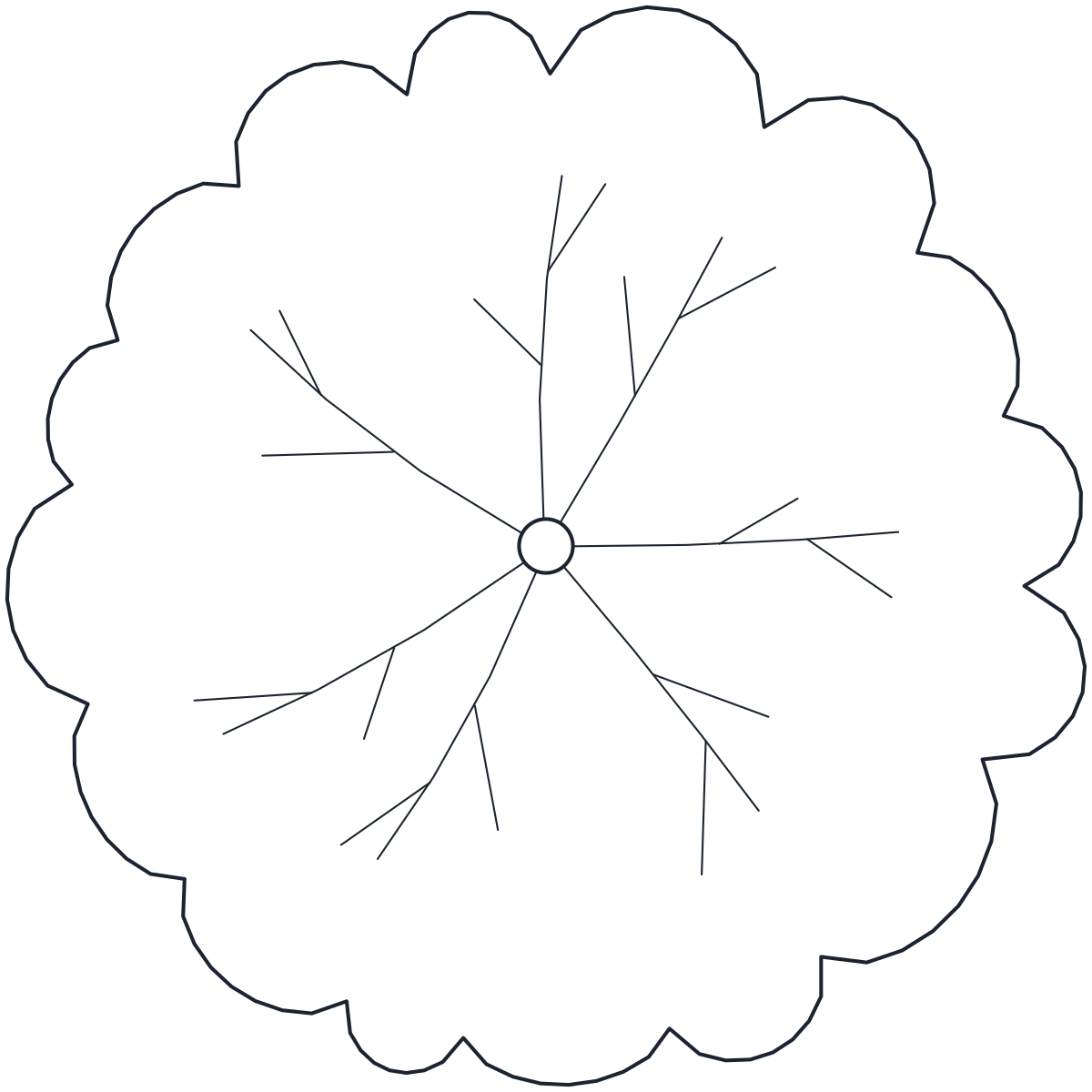 Pohon & tanaman Pohon DWG: enam jenis pohon tampak atas dan samping
Block vegetasi ini memberi siteplan, potongan atau desain interior tanamannya: pohon dengan berbagai bentuk tajuk, palem, semak dan pagar tanaman yang dipangkas, tanaman pot dan bak tanaman, bedeng bunga, dua air mancur dan sebuah pergola. Masing-masing digambar 1:1 dalam milimeter pada ukuran dewasa yang dicantumkan, dan setiap file berisi dua block bernama, tampak atas berakhiran _PLAN dan tampak samping berakhiran _ELEV.
Tree DWG untuk siteplan dan lanskap
Sebagian besar siteplan butuh campuran bentuk pohon. Block pohon mencakup pohon berdaun lebar dengan tajuk 6000 mm dan tinggi 9000 mm, konifer setinggi 10000 mm, pohon hias kecil berbatang banyak, cemara Italia selebar 1500 mm, pohon willow 7000 mm dan kelompok empat pohon dengan tajuk 3600 sampai 6000 mm. Block pohon palem adalah palem berdaun majemuk dengan mahkota 5000 mm di atas batang 350 mm, setinggi 8000 mm.
Di bawah pohon, block semak dan pagar tanaman mengisi bedeng: semak tunggal dengan sebaran 1500 mm, kelompok lima semak seluas 4000 x 2000 mm dan pagar tanaman pangkas sepanjang 3000 mm, tebal 700 mm dan tinggi 1500 mm. Pagar tanaman mudah diulang sepanjang batas lahan dengan ARRAY atau disalin ujung ke ujung.
Block tanaman AutoCAD dalam tampak atas dan tampak samping
Di tampak atas, pohon digambar selebar tajuk dewasanya dengan tanda tengah di batang, sehingga bisa di-snap ke grid tanam atau titik pasang. Dua pohon yang tajuknya tidak boleh bersentuhan butuh jarak as minimal satu diameter tajuk, dan simbol tampak atas langsung memperlihatkannya. Di tampak samping, pohon yang sama berdiri setinggi ukuran khasnya, yang dibutuhkan untuk mengeceknya terhadap fasad atau di bawah kabel listrik.
Block ini mewakili satu tipe, bukan catatan botani. Untuk memperlihatkan pohon yang lebih muda atau spesies lain, skalakan block secara seragam: faktor skala 0,5 mengubah tajuk 6000 mm menjadi 3000 mm. Pakai faktor yang sama untuk tampak atas dan tampak samping agar keduanya konsisten.
Tanaman DWG untuk interior dan teras
Block tanaman pot berukuran untuk ruangan dan teras: tanaman berdaun lebat di pot 500 mm setinggi 1300 mm, kaktus kolom di pot 400 mm dan bak tanaman 1200 x 400 mm berisi tiga semak. Block ini serasi di denah kantor dan ruang keluarga, di samping block furniture. Bedeng bunga berukuran 2000 x 1000 mm dengan bingkai kanstin 100 mm.
Elemen taman DWG: air mancur dan pergola
Taman juga butuh elemen bangunan di sekitar tanaman. Block air mancur terdiri dari air mancur taman dua tingkat di kolam 2000 mm dan air mancur dinding dengan kolam 1200 x 300 mm. Block pergola berukuran 4000 x 3000 mm dengan empat tiang 150 x 150 mm, dua balok 200 x 100 mm dan sembilan kaso 100 x 50 mm, memberi tinggi bebas 2300 mm.
Tanaman ada di layer L-PLNT dengan tekstur dalam di L-PLNT-DETL, jadi detail bisa di-freeze untuk rencana tanam yang bersih. Air mancur, pergola, pot dan bak tanaman ada di A-EQPM dan A-EQPM-DETL, dan bagian atas pergola tampil sebagai garis putus-putus di A-HIDN.
File DWG disimpan sebagai AutoCAD 2010 dan bisa dibuka di AutoCAD dan AutoCAD LT 2010 ke atas, BricsCAD, ZWCAD dan DraftSight. File DXF menyimpan geometri dan layer yang sama untuk program CAD lain.
Tanya jawab block pohon dan tanaman
Bolehkah block tanaman ini dipakai untuk pekerjaan klien?
Boleh. Gratis untuk proyek pribadi dan komersial tanpa perlu atribusi. Ketentuan lengkapnya ada di halaman lisensi block.
Apakah pohon digambar dengan ukuran nyata?
Ya. Setiap block digambar dalam milimeter pada ukuran dewasa yang umum, tercantum di halamannya. Skalakan sesuai spesies dan umur yang Anda rencanakan.
Bagaimana membawa simbol tampak atas saja ke gambar?
Buka DesignCenter, cari file-nya lalu seret block _PLAN ke gambar. Panduan insert block membahas langkah ini beserta satuannya.
Apakah block bisa dibuka di program CAD saya?
DWG bisa dibuka di AutoCAD 2010 ke atas, AutoCAD LT dan sebagian besar program berbasis DWG. Untuk LibreCAD, QCAD atau FreeCAD, unduh DXF-nya.