AutoCAD Block einfügen: DWG und DXF in die Zeichnung holen
Ein heruntergeladener CAD-Block ist eine Zeichnungsdatei. Ihn in Ihren Plan einzufügen dauert eine Minute, wenn Sie wissen, welchen Befehl Sie nehmen und wie sich die Einheiten verhalten. Die Schritte beziehen sich auf AutoCAD. BricsCAD, ZWCAD und DraftSight nutzen dieselben Befehle. In einer deutschen AutoCAD-Version funktionieren die englischen Befehlsnamen mit vorangestelltem Unterstrich, etwa _INSERT.
DWG-Block in AutoCAD mit EINFÜGE einfügen
- Laden Sie die DWG-Datei auf der Blockseite herunter und speichern Sie sie in einem Ordner, den Sie für Blöcke nutzen.
- Geben Sie in Ihrer Zeichnung
EINFÜGEein (englisch_INSERT, oder_CLASSICINSERTfür das klassische Dialogfeld) und wählen Sie die Datei aus. - Lassen Sie Maßstab 1 und Drehung 0 stehen, klicken Sie den Einfügepunkt an, und der Block landet in echter Größe.
Einheiten beim Block einfügen: warum die Größe stimmt
Jede Datei von Cadtorial ist in Millimetern gezeichnet und gibt das im Dateikopf an (INSUNITS = 4). Ist Ihre Zeichnung in Metern oder Zoll eingerichtet, rechnet AutoCAD den Block beim Einfügen um. Ein Sofa mit 2100 mm kommt in einer Meterzeichnung also als 2,1 an. Erscheint ein Block 1000-mal oder 25,4-mal zu groß oder zu klein, prüfen Sie die Zeichnungseinheiten mit dem Befehl EINHEIT (englisch _UNITS).
Grundriss oder Ansicht als Block einfügen
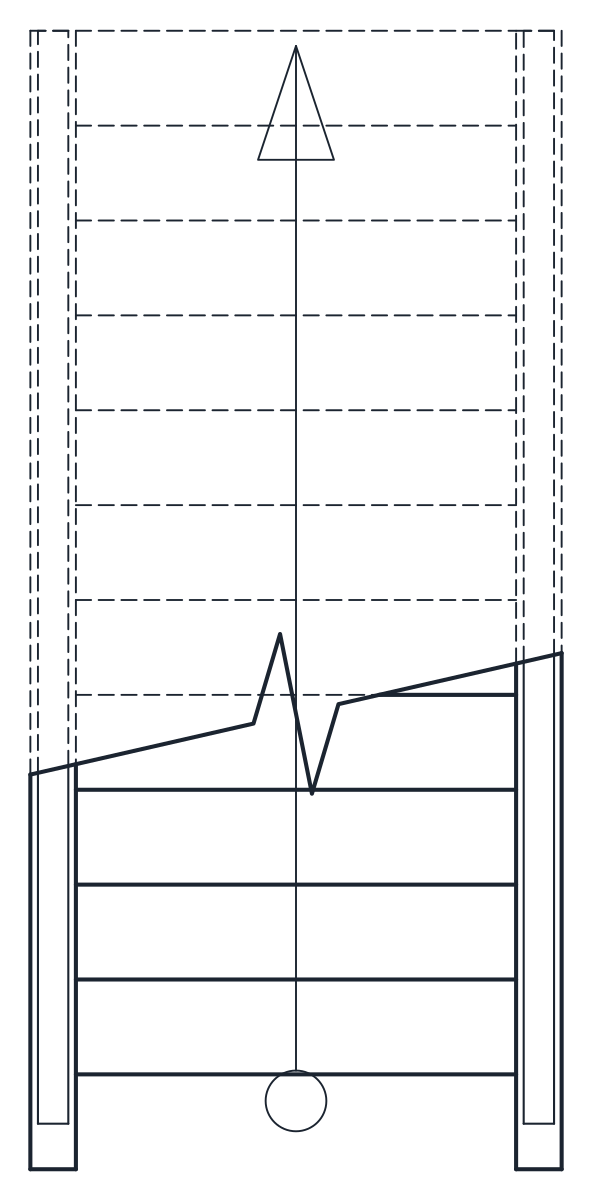
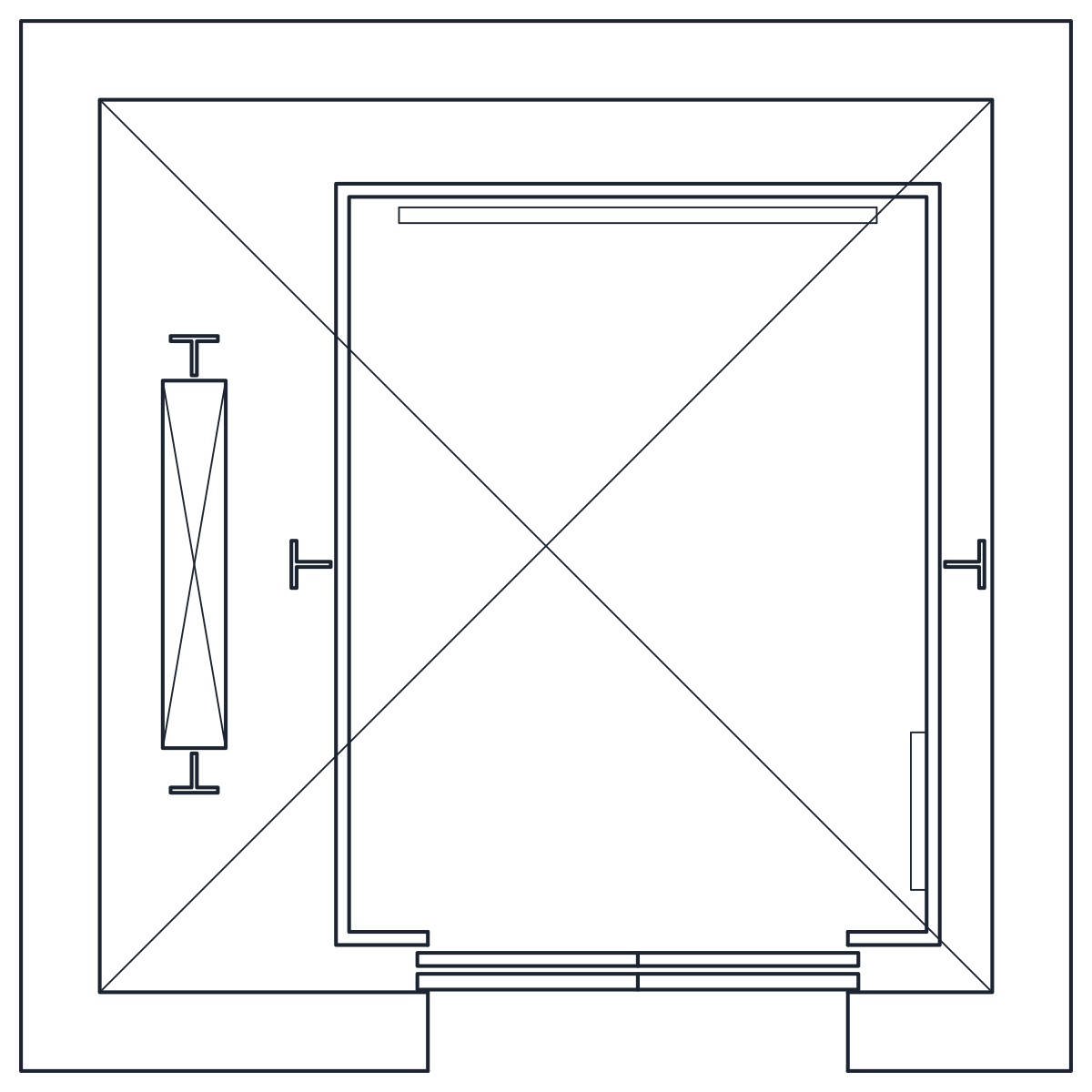
Jede Datei enthält zwei Blöcke, einen mit der Endung _PLAN und einen mit _ELEV. Fügen Sie die ganze Datei ein, kommen beide mit. Für nur einen öffnen Sie das DesignCenter (ADCENTER), wechseln zur Datei, öffnen ihre Blockliste und ziehen den gewünschten Block in die Zeichnung.
DXF-Block in LibreCAD, QCAD oder FreeCAD einfügen
Programme, die kein DWG lesen, öffnen die DXF-Datei. In LibreCAD und QCAD öffnen Sie die DXF, kopieren die gewünschte Ansicht und fügen sie in Ihre Zeichnung ein, oder Sie fügen sie über den Bibliotheksbrowser als Block ein. In FreeCAD nutzen Sie Datei, Importieren und wählen die DXF.
Eingefügte Blöcke und ihre Layer im Griff
Die Blöcke nutzen benannte Layer wie A-FURN, P-FIXT oder A-DOOR, mit Detaillinien auf einem eigenen DETL-Layer. In Ihrer Zeichnung frieren Sie die Detail-Layer für ruhigere Pläne ein oder führen die Layer mit _LAYMRG in Ihren eigenen Standard zusammen. Wollen Sie einen Block verändern, lösen Sie ihn mit URSPRUNG (englisch _EXPLODE) in einzelne Linien und Bögen auf.