Een blok invoegen in AutoCAD
Een gedownload CAD-blok is een tekenbestand. Het in je plattegrond zetten kost een minuut als je weet welk commando je gebruikt en hoe de eenheden werken. Deze stappen gaan uit van AutoCAD. BricsCAD, ZWCAD en DraftSight gebruiken dezelfde commandonamen. Werk je met een Nederlandstalige versie, typ de commando's dan met een liggend streepje ervoor, zoals _INSERT, dan herkent elke taalversie ze.
Een DWG-blok invoegen met het commando INSERT
- Download het DWG van de blokpagina en bewaar het in een map die je voor blokken bijhoudt.
- Typ in je tekening
INSERT(ofCLASSICINSERTvoor het dialoogvenster) en blader naar het bestand. - Laat de schaal op 1 en de rotatie op 0, klik het invoegpunt aan en het blok staat op ware grootte in je tekening.
Eenheden: waarom het blok op de juiste maat binnenkomt
Elk bestand van Cadtorial is in millimeters getekend en legt dat vast in de kop (INSUNITS = 4). Staat je tekening op inches, dan rekent AutoCAD het blok bij het invoegen om, en een bank van 2100 mm komt binnen als 82,7 inch. Komt een blok 25,4 keer te groot of te klein binnen, controleer dan de tekeneenheden met het commando UNITS.
Bij het invoegen kiezen: plattegrond of aanzicht van het blok
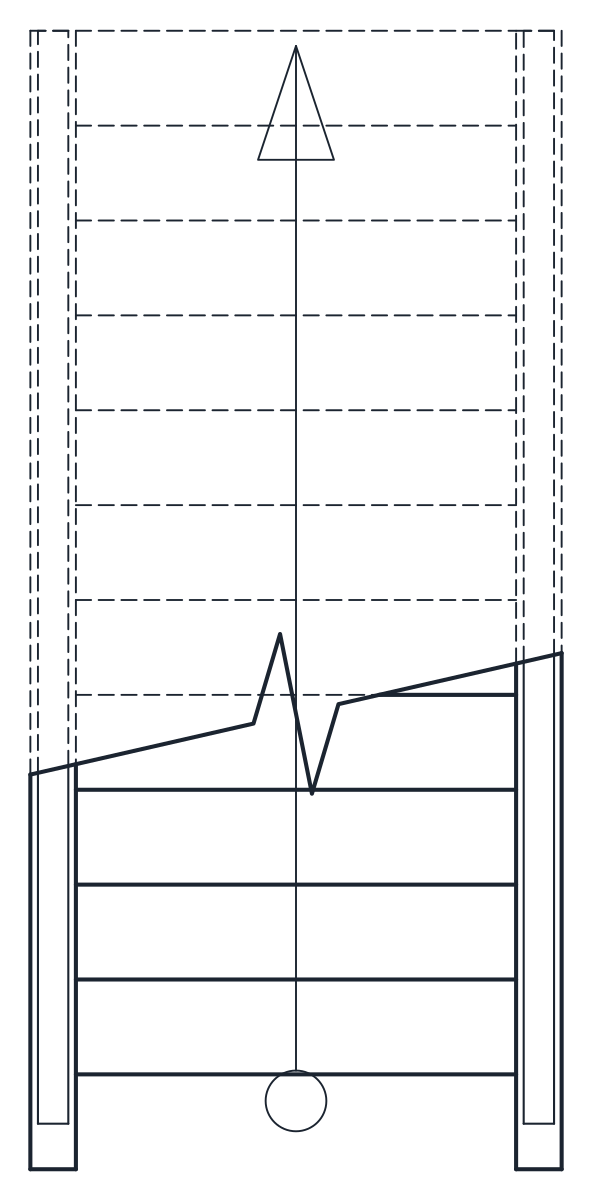
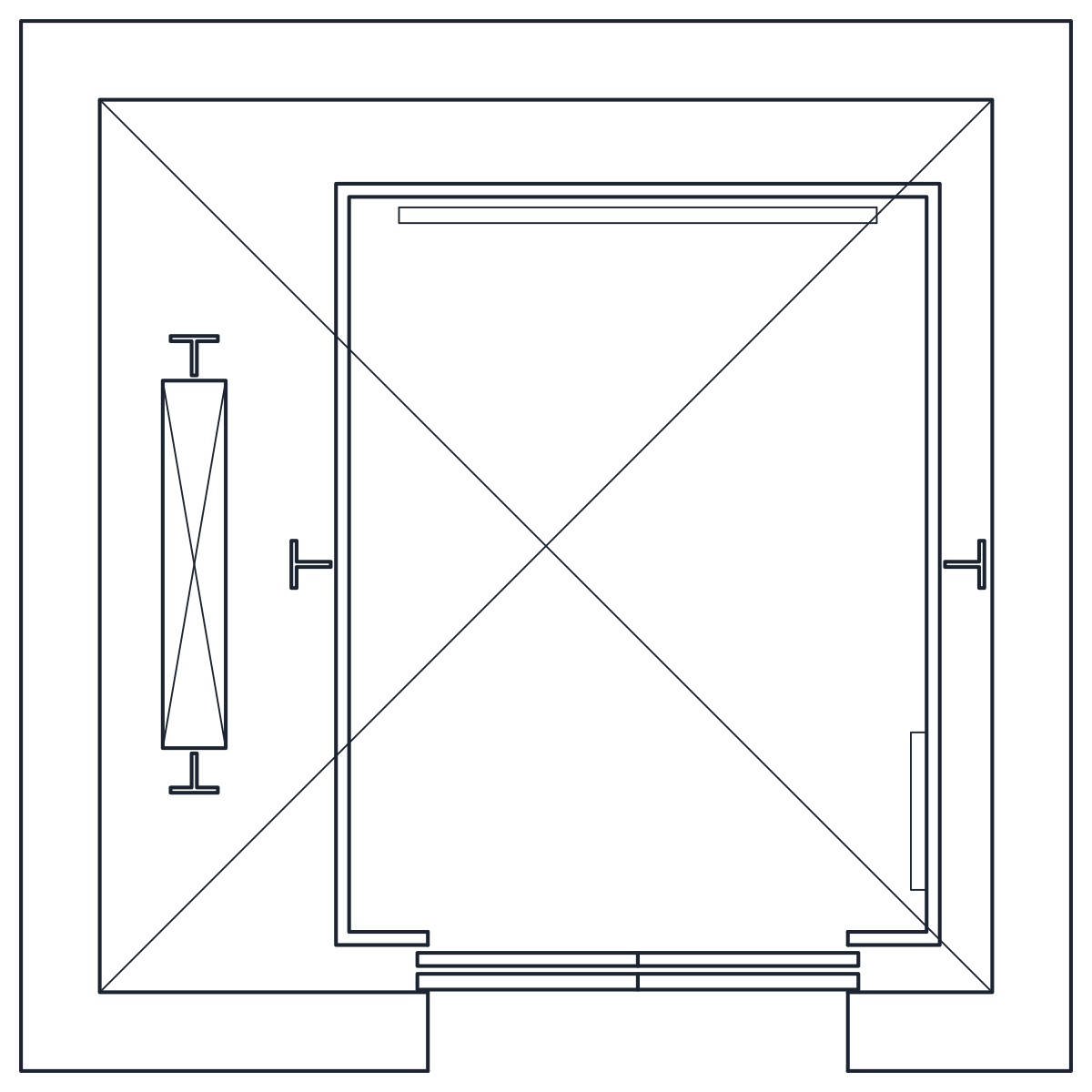
Elk bestand bevat twee blokken, een op _PLAN en een op _ELEV. Voeg je het hele bestand in, dan komen ze allebei mee. Wil je er maar één, open dan DesignCenter (ADCENTER), blader naar het bestand, open de lijst Blocks en sleep het blok dat je nodig hebt de tekening in.
Een DXF-blok invoegen in LibreCAD, QCAD of FreeCAD
Programma's die geen DWG lezen openen het DXF. In LibreCAD en QCAD open je het DXF, kopieer je het aanzicht dat je nodig hebt en plak je het in je tekening, of je voegt het als blok in vanuit de bibliotheekbrowser. In FreeCAD kies je Bestand, Importeren en daarna het DXF.
Lagen van een ingevoegd blok onder controle houden
De blokken gebruiken benoemde lagen zoals A-FURN, P-FIXT of A-DOOR, met detaillijnen op een aparte laag DETL. Komen ze in je tekening binnen, dan bevries je de detaillagen voor rustiger plattegronden, of voeg je de lagen samen met je eigen laagstandaard via LAYMRG.