Cómo insertar un bloque en AutoCAD
Un bloque CAD descargado es un archivo de dibujo. Insertarlo en tu plano lleva un minuto cuando sabes qué comando usar y cómo se comportan las unidades. Estos pasos usan AutoCAD, y BricsCAD, ZWCAD y DraftSight usan los mismos nombres de comando, en inglés o en su versión en español.
Insertar un bloque DWG con el comando INSERTAR
- Descarga el DWG desde la ficha del bloque y guárdalo en una carpeta que uses para tus bloques.
- En tu dibujo, escribe
INSERTAR(o_INSERT, oCLASSICINSERTpara el cuadro de diálogo clásico) y busca el archivo. - Deja la escala en 1 y la rotación en 0, designa el punto de inserción y el bloque queda a tamaño real.
Unidades: por qué el bloque llega con el tamaño correcto
Todos los archivos de Cadtorial están dibujados en milímetros y lo declaran en su cabecera (INSUNITS = 4). Si tu dibujo está en metros o en pulgadas, AutoCAD convierte el bloque al insertarlo, así que un sofá de 2100 mm llega como 2.1 m o como 82.7 pulgadas. Si un bloque entra 1000 veces o 25.4 veces más grande o más pequeño de lo esperado, revisa las unidades del dibujo con el comando UNIDADES.
Cómo insertar solo la planta o solo el alzado en AutoCAD
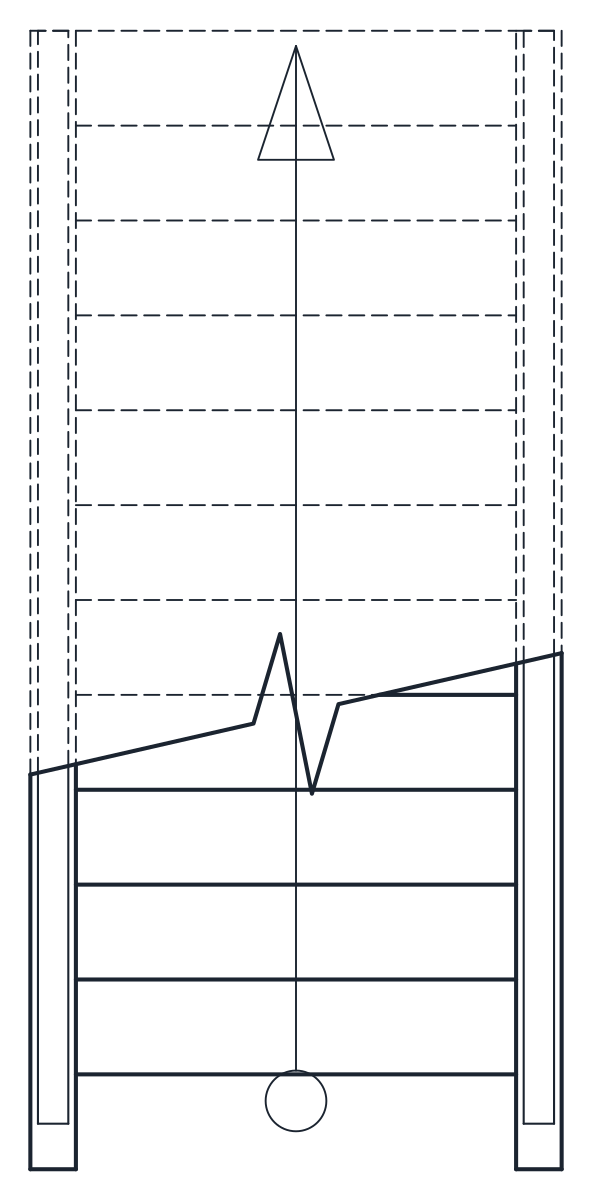
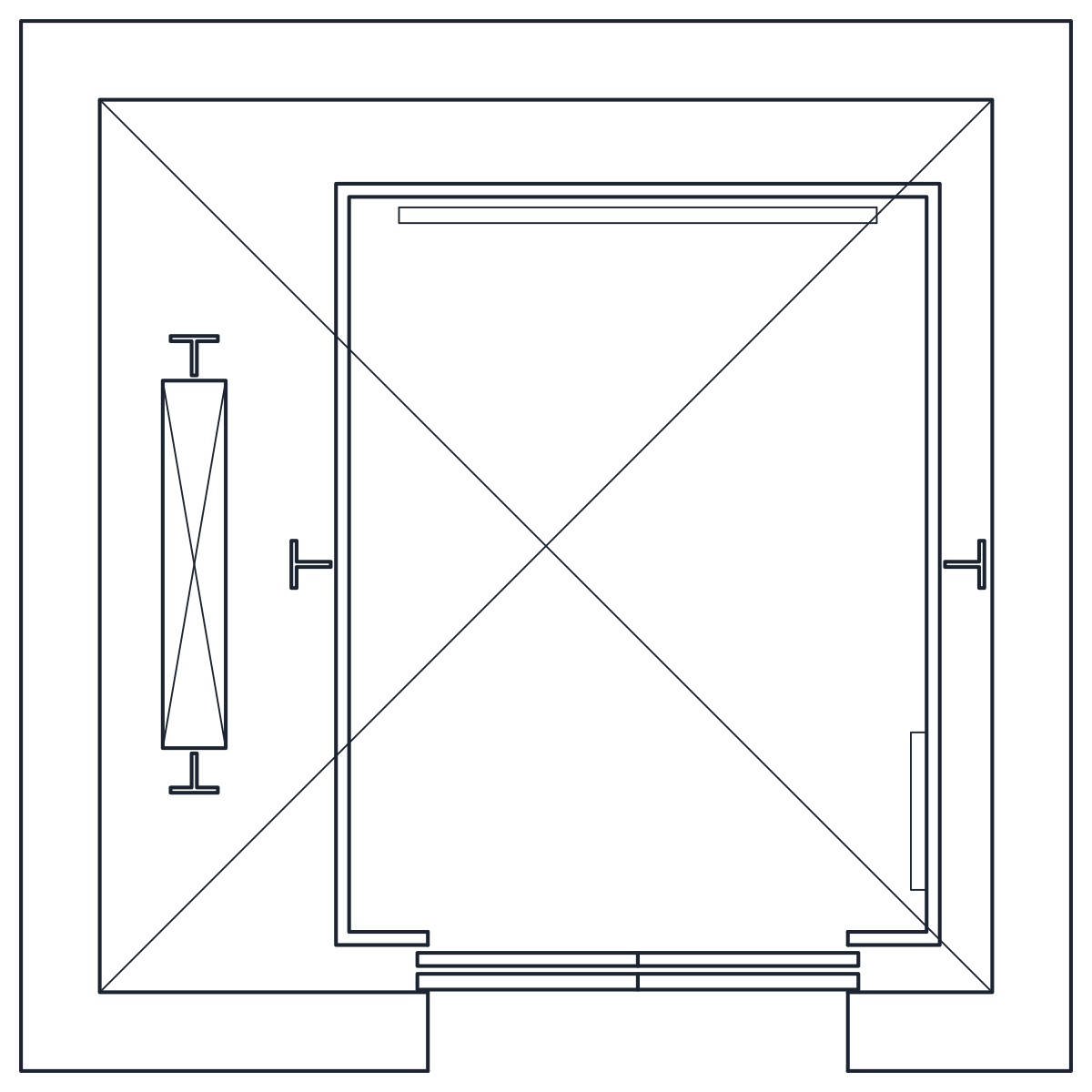
Cada archivo contiene dos bloques, uno terminado en _PLAN y otro en _ELEV. Al insertar el archivo completo entran los dos. Para traer solo uno, abre DesignCenter (ADCENTER), busca el archivo, abre su lista de bloques y arrastra al dibujo el que necesites.
Insertar el bloque DXF en LibreCAD, QCAD o FreeCAD
Los programas que no leen DWG abren el DXF. En LibreCAD y QCAD, abre el DXF, copia la vista que necesites y pégala en tu dibujo, o insértalo como bloque desde el explorador de bibliotecas. En FreeCAD, usa Archivo, Importar y elige el DXF.
Capas del bloque insertado en AutoCAD
Los bloques usan capas con nombre como A-FURN, P-FIXT o A-DOOR, con las líneas de detalle en una capa DETL aparte. Cuando llegan a tu dibujo puedes congelar las capas de detalle para tener plantas más limpias, o fusionar las capas con tu propia norma mediante FUSIONCAPAS (LAYMRG).