AutoCAD'de blok nasıl eklenir
İndirdiğiniz bir CAD bloğu aslında bir çizim dosyasıdır. Hangi komutu kullanacağınızı ve birimlerin nasıl davrandığını bildiğinizde onu planınıza eklemek bir dakika sürer. Aşağıdaki adımlar AutoCAD'e göre yazıldı. BricsCAD, ZWCAD ve DraftSight aynı komut adlarını kullanır.
INSERT komutuyla AutoCAD'e DWG blok ekleme
- DWG dosyasını blok sayfasından indirin ve bloklar için ayırdığınız bir klasöre kaydedin.
- Çiziminizde
INSERTyazın (iletişim kutusu içinCLASSICINSERT) ve dosyayı seçin. - Ölçeği 1, dönüş açısını 0 bırakın, ekleme noktasını gösterin. Blok gerçek ölçüsünde yerine oturur.
Birimler: blok neden doğru boyutta gelir
Cadtorial dosyalarının hepsi milimetre ile çizildi ve bunu dosya başlığında bildirir (INSUNITS = 4). Çiziminiz inç ile kurulmuşsa AutoCAD bloğu eklerken dönüştürür, yani 2100 mm'lik bir koltuk 82,7 inç olarak gelir. Bir blok 25,4 kat büyük ya da küçük geliyorsa çizim birimlerini UNITS komutuyla kontrol edin.
AutoCAD bloğunun plan ya da görünüşünü seçmek
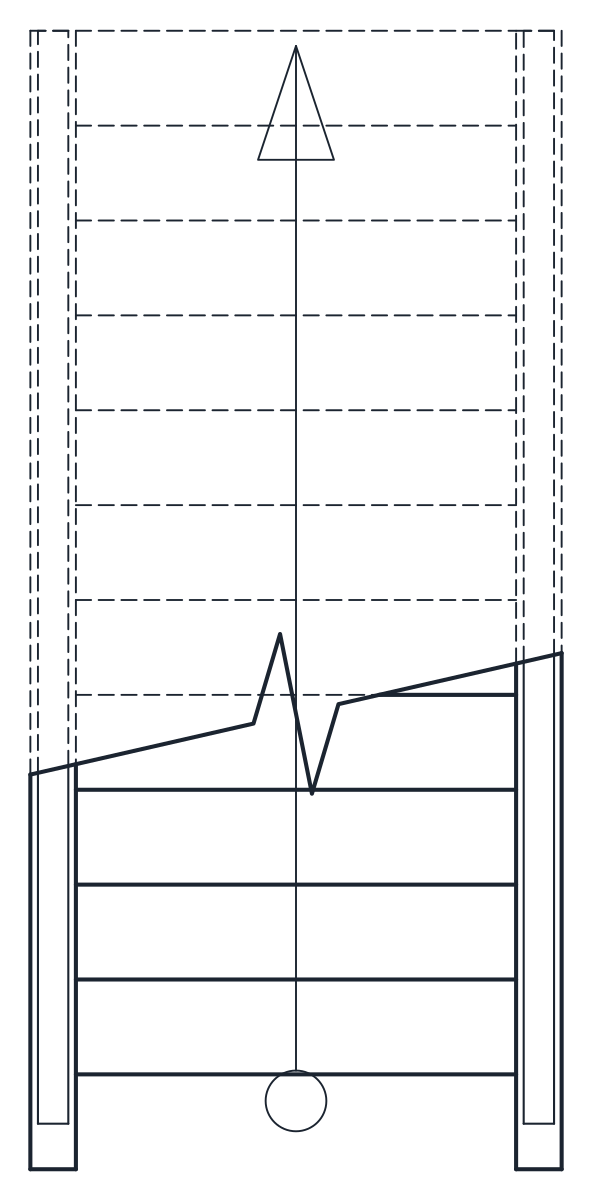
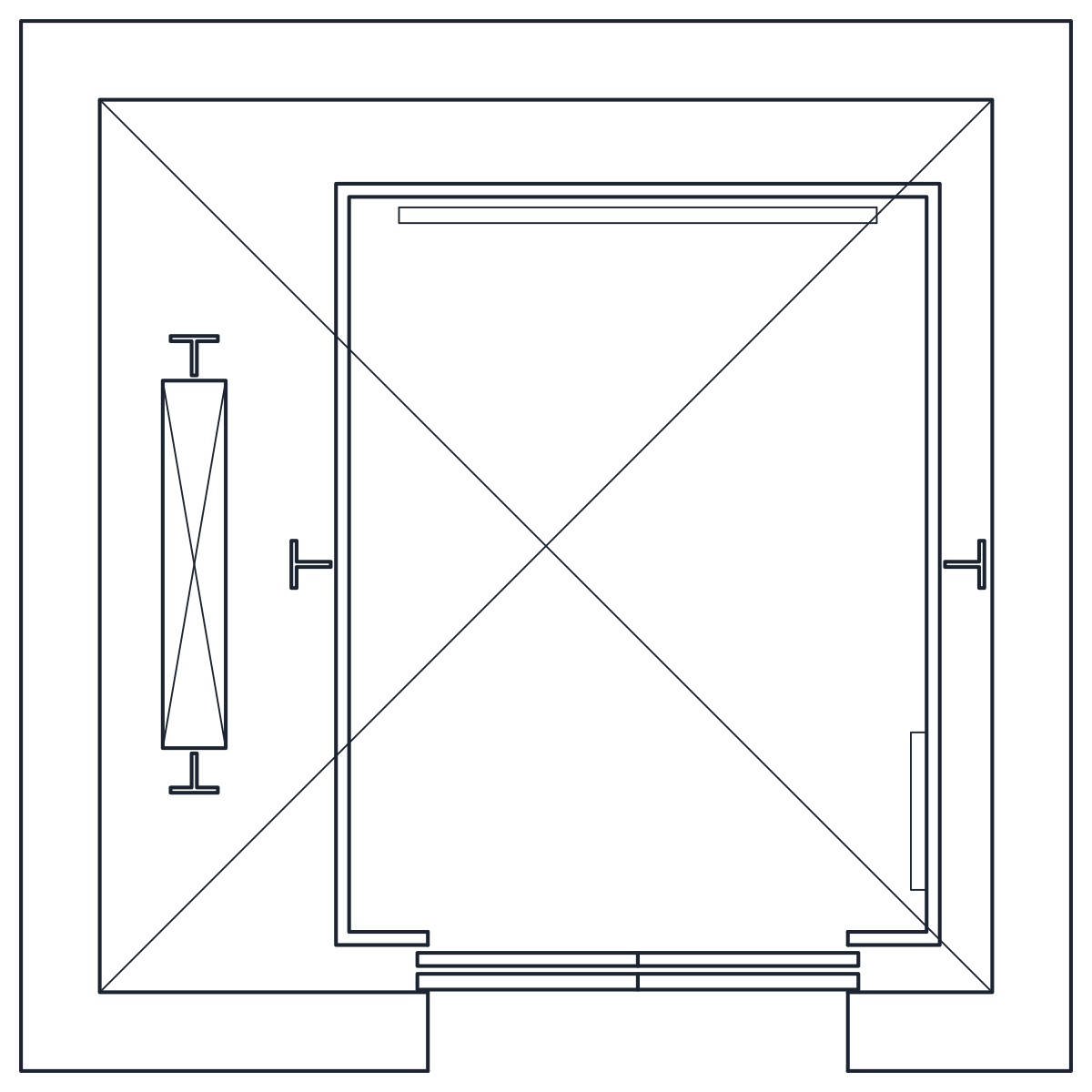
Her dosyada biri _PLAN, diğeri _ELEV ile biten iki blok vardır. Dosyanın tamamını eklediğinizde ikisi birden gelir. Yalnızca birini almak için DesignCenter'ı açın (ADCENTER), dosyaya gidin, Bloklar listesini açın ve ihtiyacınız olanı çizime sürükleyin.
DXF bloğunu LibreCAD, QCAD ya da FreeCAD'de kullanmak
DWG okumayan programlar DXF dosyasını açar. LibreCAD ve QCAD'de DXF'i açın, ihtiyacınız olan görünüşü kopyalayıp çiziminize yapıştırın ya da kütüphane tarayıcısından blok olarak ekleyin. FreeCAD'de Dosya, İçe Aktar yolunu izleyip DXF'i seçin.
Eklenen AutoCAD bloğunun katmanlarını düzenli tutmak
Bloklar A-FURN, P-FIXT ya da A-DOOR gibi isimli katmanlar kullanır, ayrıntı çizgileri ayrı bir DETL katmanındadır. Çiziminize geldiklerinde daha sade planlar için ayrıntı katmanlarını dondurabilir ya da LAYMRG ile katmanları kendi standardınıza birleştirebilirsiniz.