Cartiglio DWG: fogli ISO A4, A3 e A1 per AutoCAD
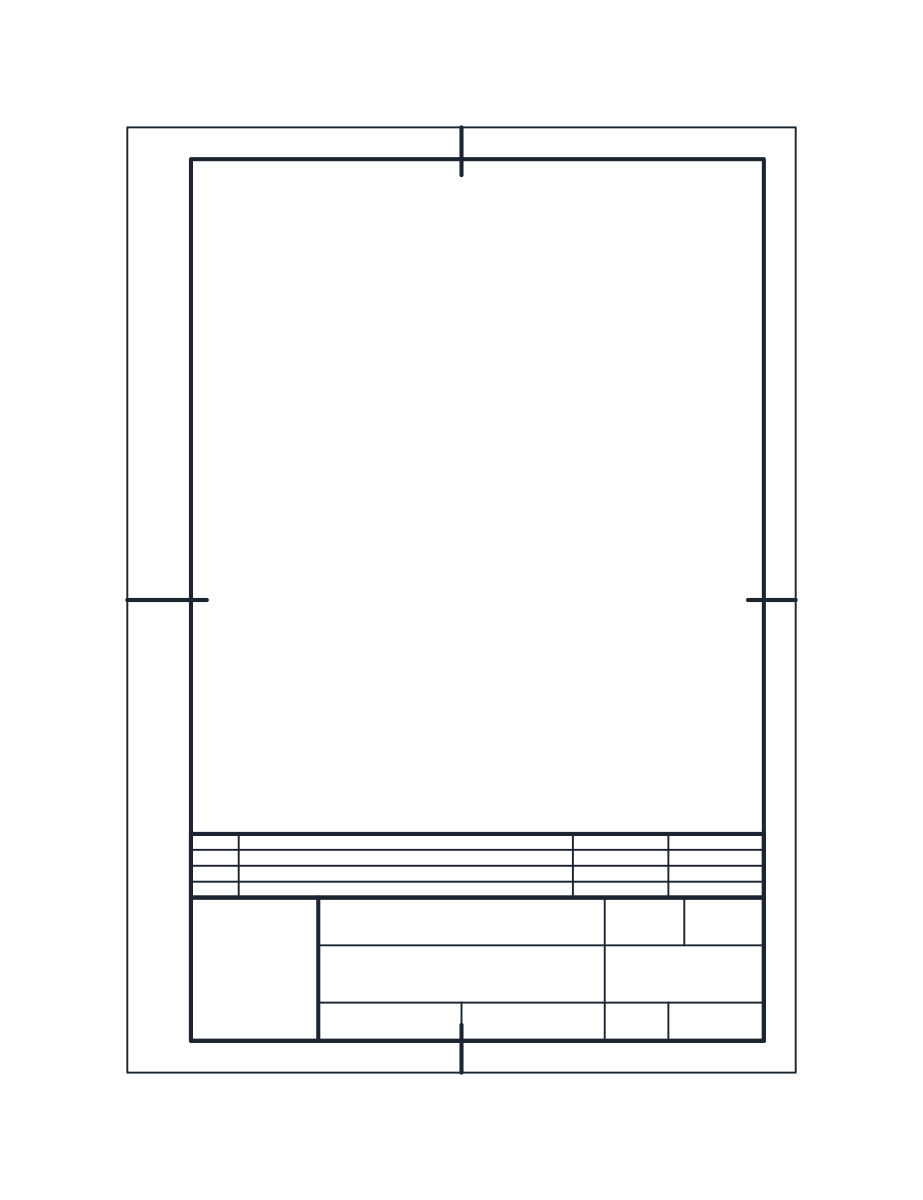
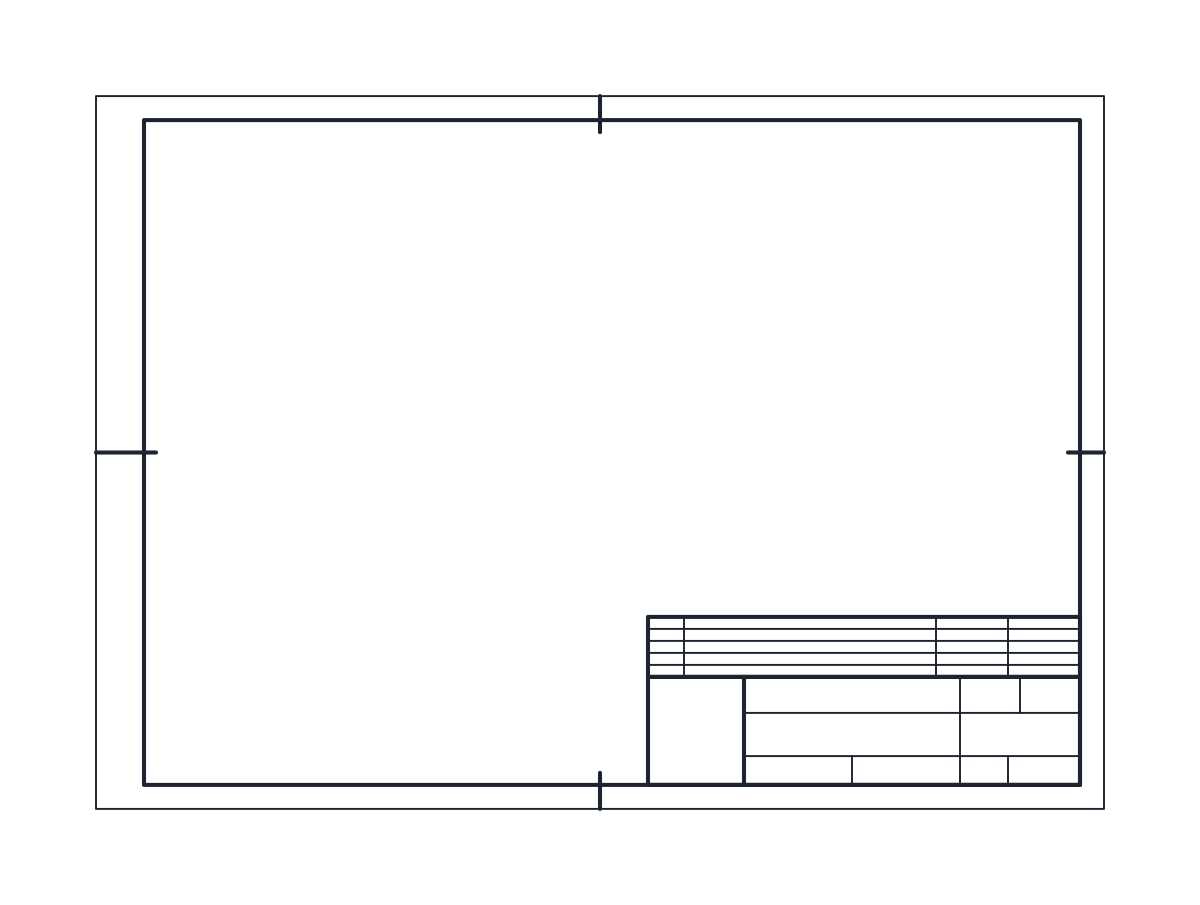
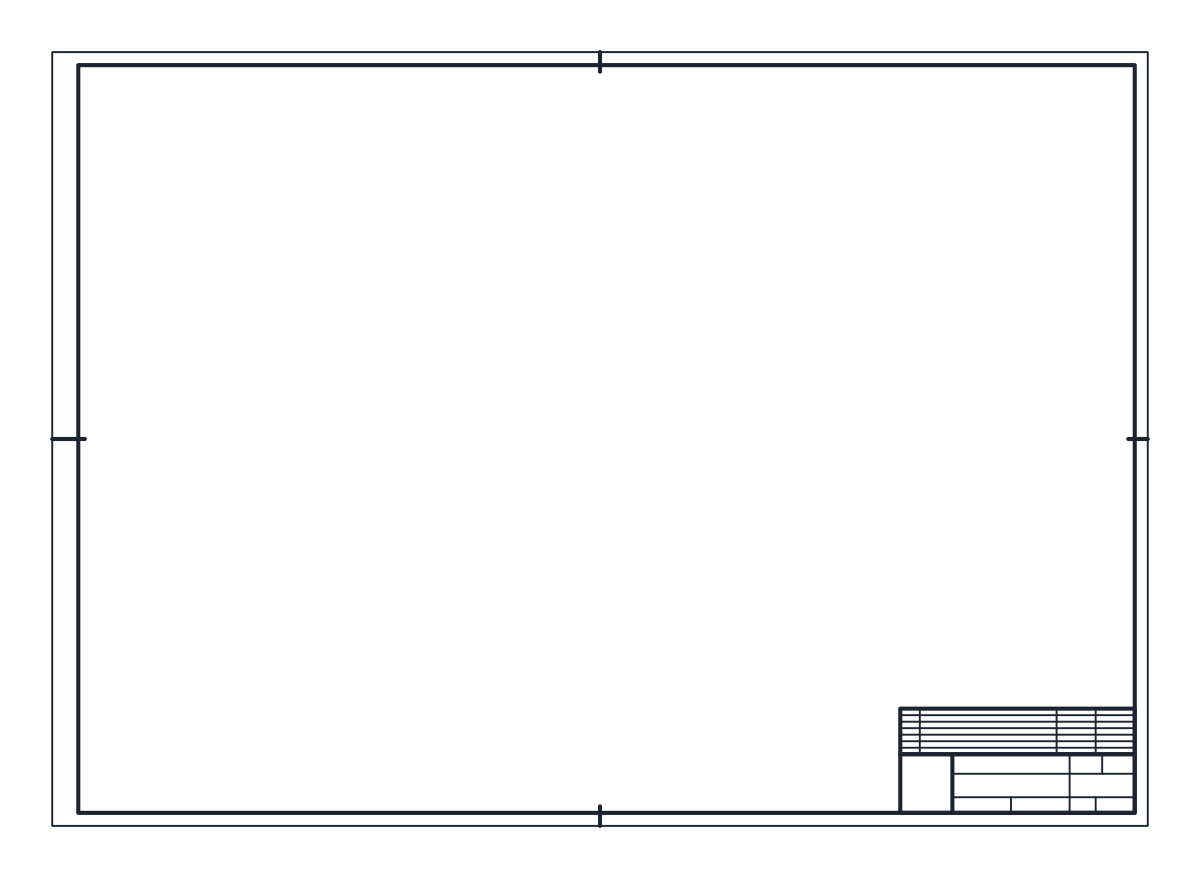
Tre fogli con cartiglio per AutoCAD in scala 1:1 in millimetri: A4 verticale (210 x 297 mm), A3 orizzontale (420 x 297 mm) e A1 orizzontale (841 x 594 mm), ognuno con squadratura ISO 5457 e cartiglio da 180 x 45 mm.
Cartiglio A4 verticale DWG
Cartiglio A3 orizzontale DWG
Cartiglio A1 orizzontale DWG
- Unità
- Millimetri (INSUNITS 4), scala 1:1
- Formati
- DWG 2010 · DXF R2010
- Si apre in
- AutoCAD e AutoCAD LT 2010 o successivi, BricsCAD, ZWCAD e DraftSight. Il DXF si apre nella maggior parte dei programmi CAD.
- Viste
- Tavola
- Licenza
- Gratuito per progetti personali e commerciali. Licenza
Cartiglio DWG su fogli ISO A4, A3 e A1
Ogni file è un foglio di disegno intero salvato come un solo blocco, disegnato in scala 1:1 in millimetri per lo spazio carta. I fogli hanno i formati della ISO 216. L'A4 verticale misura 210 x 297 mm, l'A3 orizzontale 420 x 297 mm e l'A1 orizzontale 841 x 594 mm. Il rettangolo esterno è il bordo di taglio del foglio, quindi il blocco ha esattamente la misura della carta.
Squadratura ISO 5457 e campi del cartiglio ISO 7200
Dentro il bordo di taglio c'è la squadratura secondo la ISO 5457, con un margine di archiviazione di 20 mm a sinistra per la rilegatura e di 10 mm sugli altri tre lati. Quattro segni di centratura stanno sugli assi del foglio e attraversano la squadratura, così il foglio si può allineare quando viene riprodotto.
Il cartiglio sta nell'angolo in basso a destra della squadratura. Misura 180 x 45 mm, la larghezza che la ISO 7200 dà ai cartigli, che è proprio la larghezza interna della squadratura di un A4 (210 - 20 - 10 mm). È diviso in una colonna da 40 mm a sinistra per il logo, una zona per progetto e titolo, una riga per disegnato da e controllato da e una colonna a destra per scala, data, revisione e numero di tavola. Sopra c'è una fascia per le revisioni con righe da 5 mm e colonne per indice, descrizione, data e autore. L'A4 ha tre righe di revisione, l'A3 quattro e l'A1 sei.
La squadratura e il contorno del cartiglio stanno su G-ANNO-TTLB. Il bordo di taglio e le linee di divisione interne stanno su G-ANNO-TTLB-DETL, così possono stampare più sottili.
Usare il cartiglio in un layout di AutoCAD
Tieni la pianta a grandezza reale nello spazio modello e metti il foglio in un layout. Apri la scheda del layout e con la gestione delle impostazioni di pagina (_PAGESETUP) scegli la stampante o il driver PDF, il formato ISO, area di stampa Layout e scala 1:1. Con il driver DWG To PDF scegli un formato ISO a pagina intera (full bleed), altrimenti i margini stampabili del driver possono tagliare il bordo del foglio.
Inserisci il cartiglio in 0,0 con scala 1. Poi crea una finestra dentro la squadratura con _MVIEW, fai doppio clic al suo interno, sposta la vista sulla pianta e imposta la scala dall'elenco delle scale della finestra, 1:50 o 1:100 per la maggior parte delle piante di edifici. Blocca la visualizzazione della finestra perché la scala non cambi per errore. La guida su come inserire un blocco in AutoCAD spiega i passaggi dell'inserimento.
Testi del cartiglio e righe di revisione
I campi sono vuoti. Aggiungi nome del progetto, titolo della tavola e numeri come testo sopra il blocco, oppure apri il blocco nell'editor blocchi e aggiungi definizioni di attributo, così AutoCAD chiede ogni valore all'inserimento. Salva il risultato come file modello tuo, un DWT, così i nuovi disegni partono con layout e foglio già pronti. Frecce del nord e scale grafiche per le finestre sono nella raccolta di simboli AutoCAD.