Antet DWG: ISO A4, A3 ve A1 paftalar
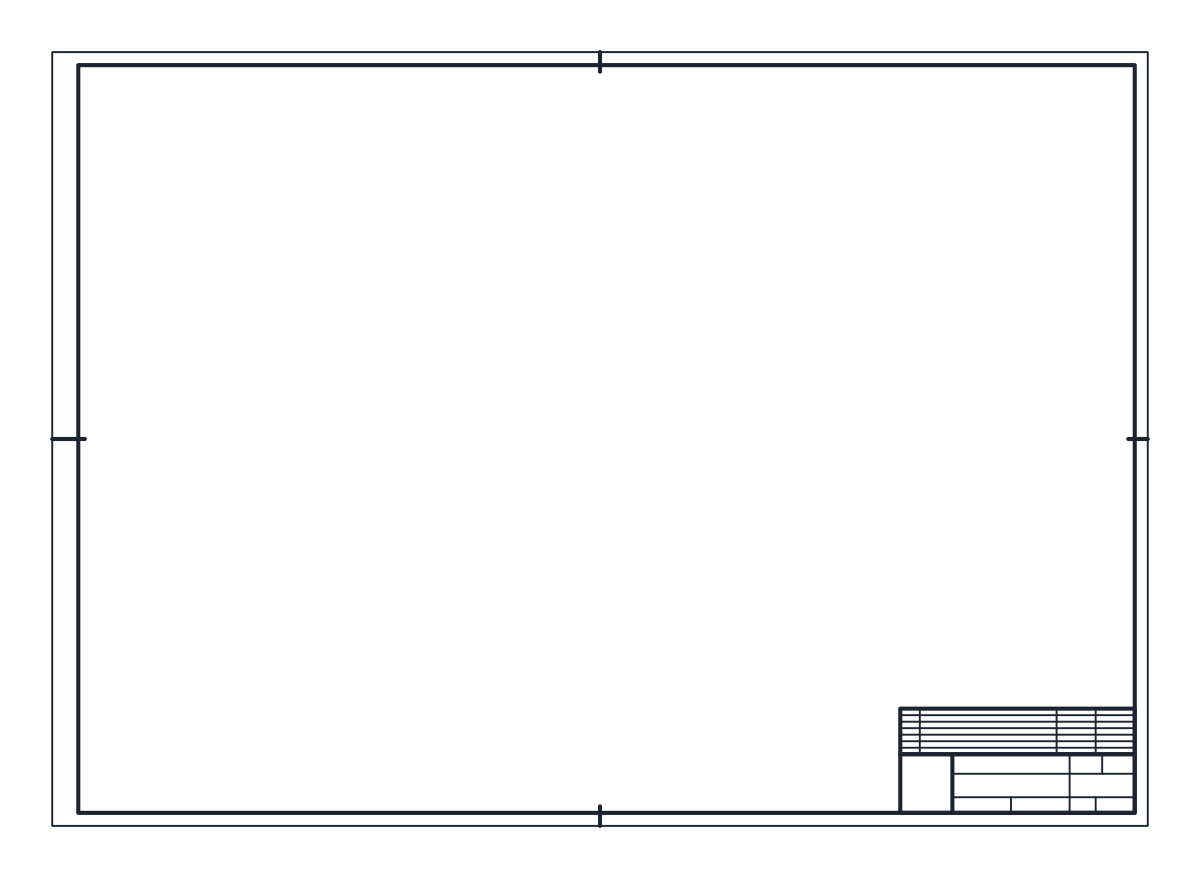
1:1 ölçekte, milimetre ile üç antetli pafta: dikey A4 (210 x 297 mm), yatay A3 (420 x 297 mm) ve yatay A1 (841 x 594 mm), her birinde ISO 5457 çerçeve ve 180 x 45 mm antet.
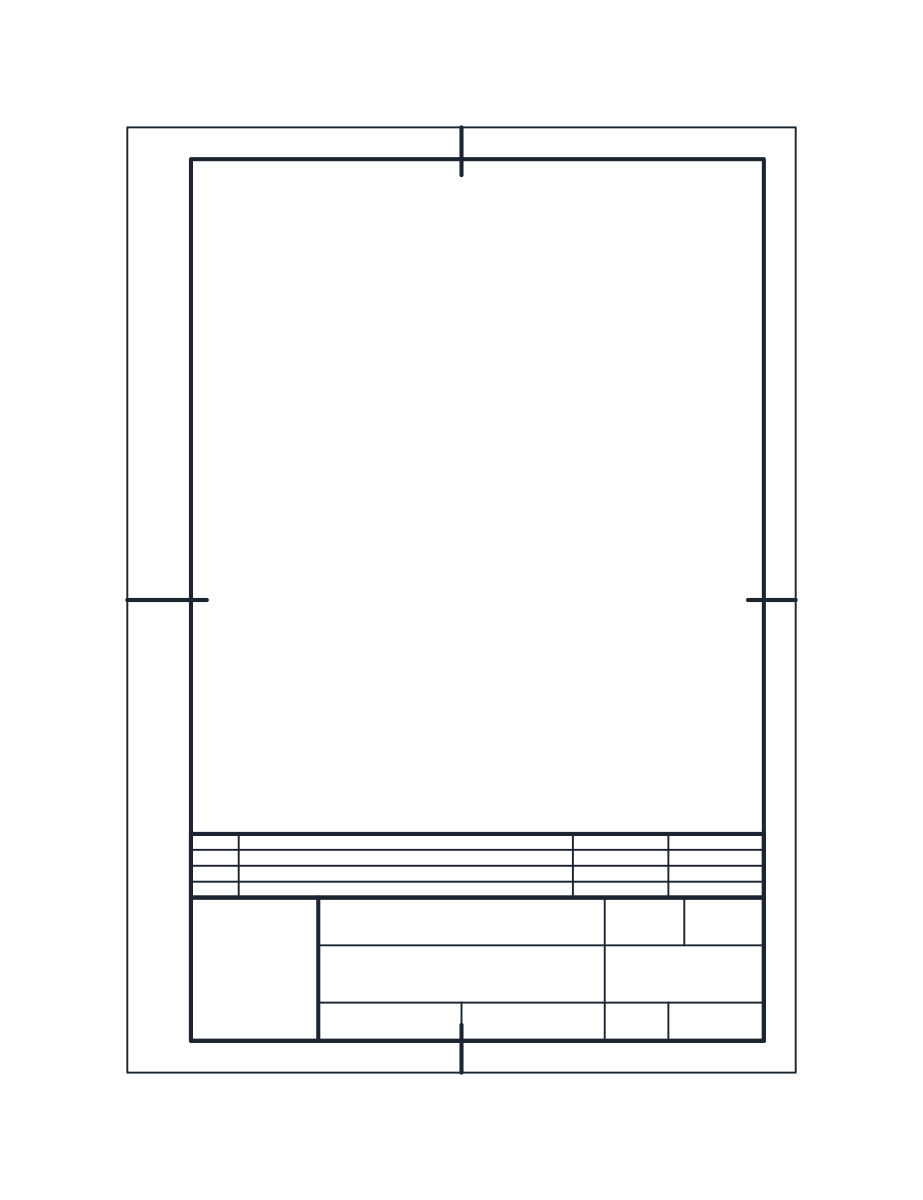
Dikey A4 antet DWG bloğu
Yatay A3 antet DWG bloğu
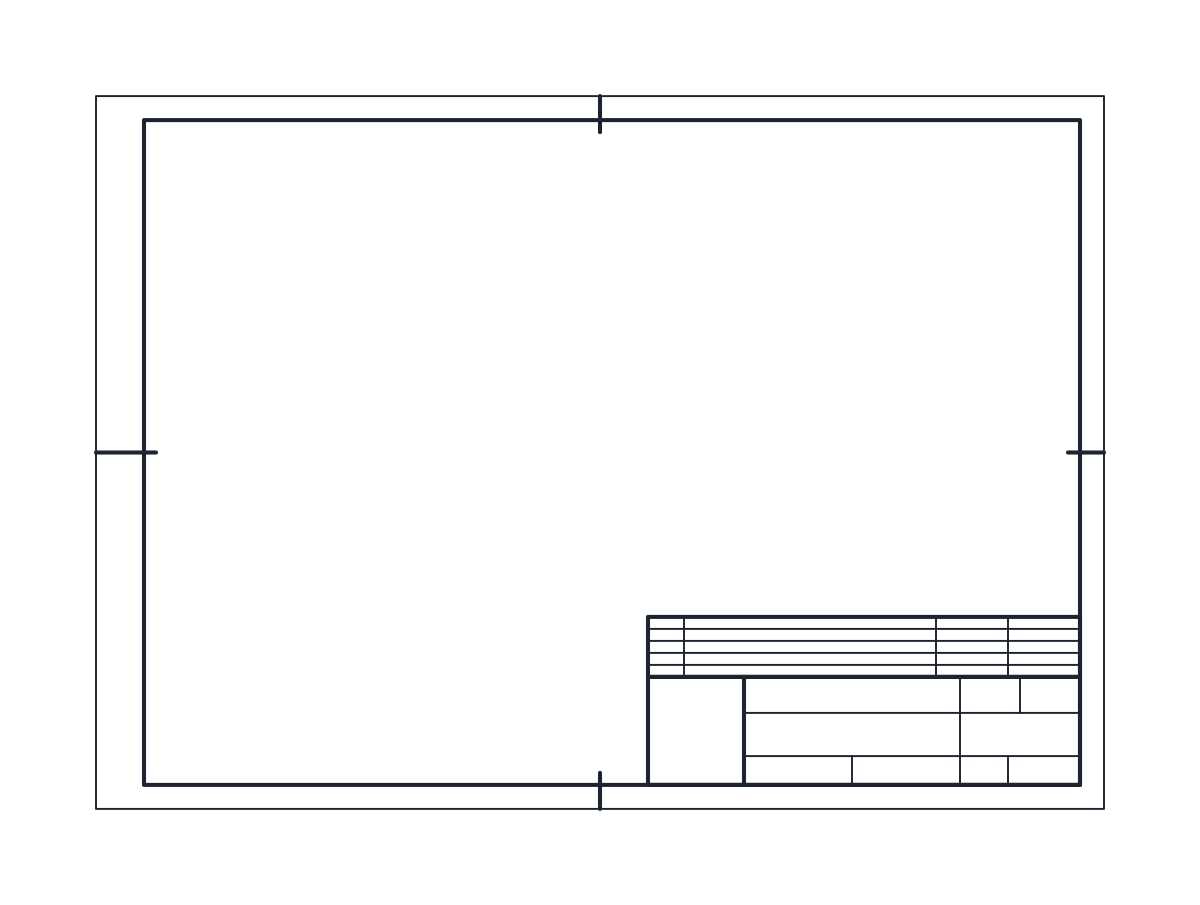
Yatay A1 antet DWG bloğu
- Birimler
- Milimetre (INSUNITS 4), ölçek 1:1
- Biçimler
- DWG 2010 · DXF R2010
- Açıldığı programlar
- AutoCAD ve AutoCAD LT 2010 ve sonrası, BricsCAD, ZWCAD ve DraftSight. DXF çoğu CAD programında açılır.
- Görünüşler
- Pafta
- Lisans
- Kişisel ve ticari projelerde ücretsiz. Lisans
ISO A4, A3 ve A1 pafta boyutlarında antet DWG
Her dosya, tek bir blok olarak kaydedilmiş bütün bir çizim paftasıdır ve kâğıt alanı için 1:1 ölçekte, milimetre ile çizildi. Paftalar ISO 216 boyutlarındadır. Dikey A4 210 x 297 mm, yatay A3 420 x 297 mm, yatay A1 841 x 594 mm'dir. Dıştaki dikdörtgen paftanın kesim kenarıdır, yani blok tam olarak kâğıt boyutundadır.
Antet ölçüleri: ISO 5457 çerçeve ve ISO 7200 alanları
Kesim kenarının içinde ISO 5457'ye göre çizim çerçevesi bulunur. Solda ciltleme için 20 mm dosyalama payı, diğer üç kenarda 10 mm bırakır. Dört ortalama işareti paftanın eksenleri üzerinde durur ve çerçeveyi keser, böylece pafta çoğaltılırken hizalanabilir.
Antet çerçevenin sağ alt köşesindedir. 180 x 45 mm ölçer. Bu, ISO 7200'ün antetler için verdiği genişliktir ve tam olarak bir A4 çerçevesinin iç genişliğine eşittir (210 - 20 - 10 mm). Solda logo için 40 mm'lik bir sütuna, bir proje ve başlık alanına, çizen ve kontrol eden için bir satıra ve sağda ölçek, tarih, revizyon ve pafta numarası için bir sütuna ayrılır. Üstünde 5 mm'lik satırları ve sıra, açıklama, tarih ve yapan için sütunları olan bir revizyon şeridi vardır. A4'te üç, A3'te dört, A1'de altı revizyon satırı bulunur.
Çerçeve ve antet dış hattı G-ANNO-TTLB katmanındadır. Kesim kenarı ve iç bölme çizgileri G-ANNO-TTLB-DETL katmanındadır, böylece daha ince basılabilirler.
Antet şablonunu bir layout'ta kullanmak
Planı model alanında tam ölçüsünde tutun ve paftayı bir layout'a koyun. Layout sekmesini açın ve Page Setup Manager ile yazıcıyı ya da PDF sürücüsünü, ISO kâğıt boyutunu, Layout çizim alanını ve 1:1 ölçeği seçin. DWG To PDF sürücüsüyle ISO full bleed bir kâğıt boyutu seçin, yoksa sürücünün basılabilir kenar boşlukları kesim kenarını kırpabilir.
Anteti 0,0 noktasına 1 ölçeğiyle ekleyin. Ardından MVIEW ile çerçevenin içinde bir viewport oluşturun, içine çift tıklayın, plana kaydırın ve ölçeği viewport ölçek listesinden ayarlayın. Çoğu bina planı için 1:50 ya da 1:100 uygundur. Ölçeğin yanlışlıkla değişmemesi için viewport görüntüsünü kilitleyin. Ekleme adımları AutoCAD'de blok ekleme rehberinde.
Antet yazıları ve revizyon satırları
Alanlar boştur. Proje adını, pafta başlığını ve numaraları bloğun üzerine yazı olarak ekleyin ya da bloğu Block Editor'da açıp öznitelik tanımları ekleyin, böylece AutoCAD ekleme sırasında her değeri sorar. Sonucu kendi şablon dosyanız, yani DWT olarak kaydedin, yeni çizimler layout'u ve paftası hazır olarak başlasın. Viewport'lar için kuzey okları ve grafik ölçekler mimari semboller DWG koleksiyonunda.