Carimbo AutoCAD: pranchas ISO A4, A3 e A1
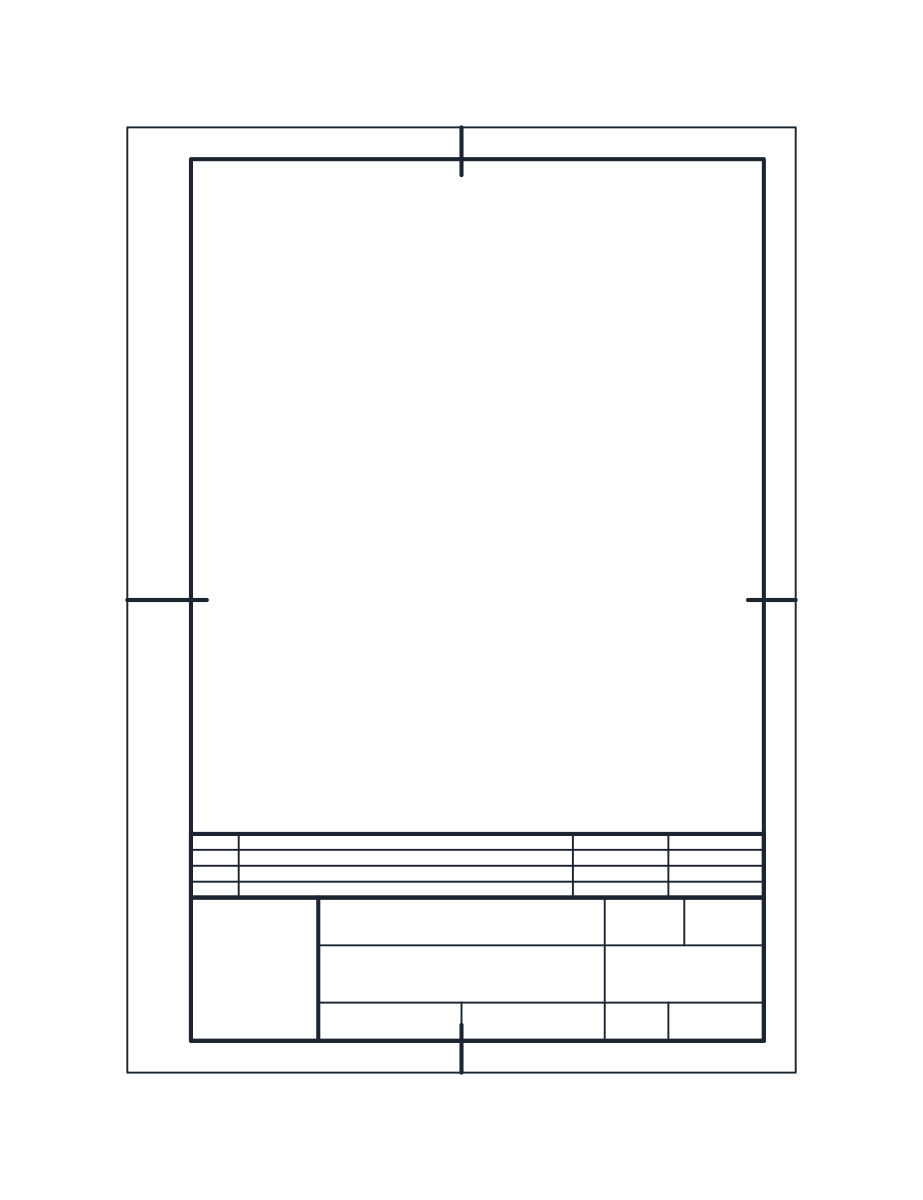
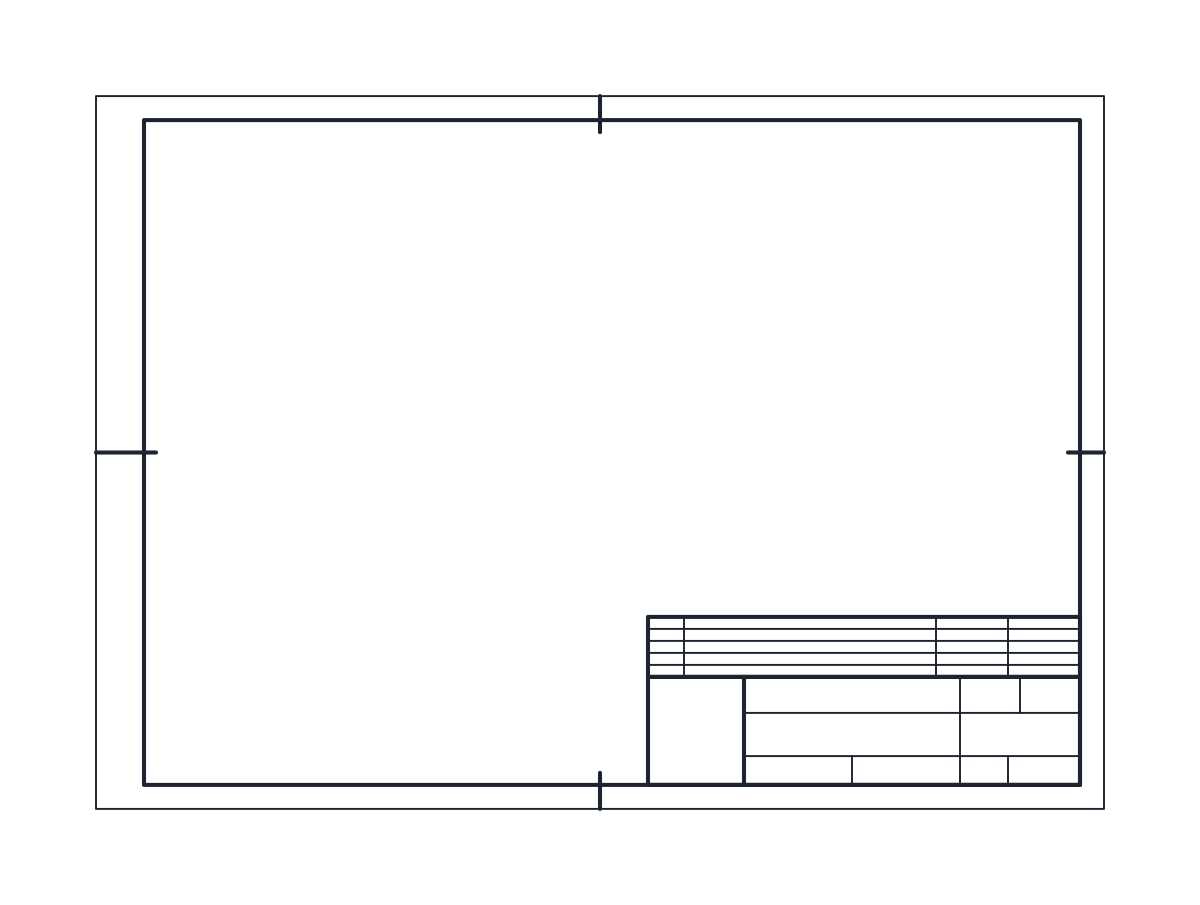
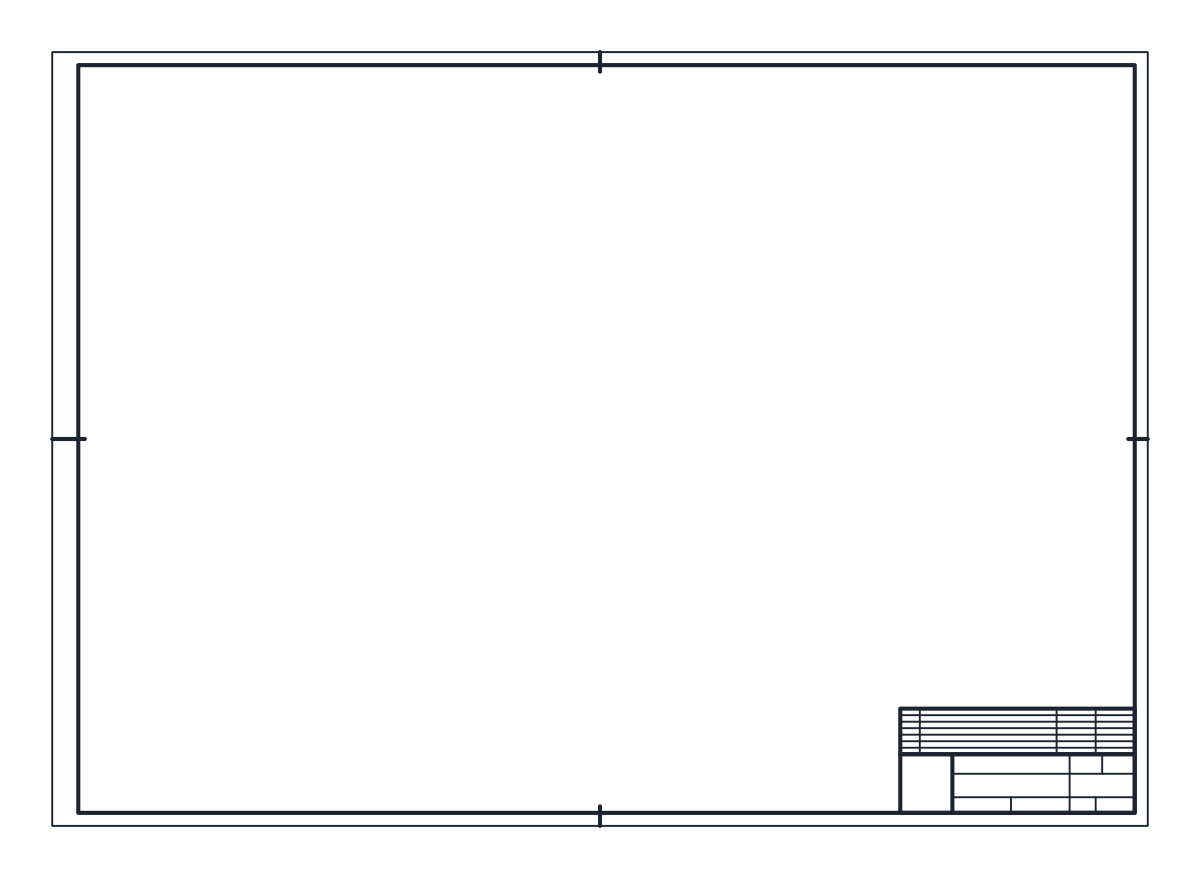
Três pranchas com carimbo em 1:1 e em milímetros: A4 retrato (210 x 297 mm), A3 paisagem (420 x 297 mm) e A1 paisagem (841 x 594 mm), cada uma com moldura ISO 5457 e carimbo de 180 x 45 mm.
Prancha A4 retrato com carimbo DWG
Prancha A3 paisagem com carimbo DWG
Prancha A1 paisagem com carimbo DWG
- Unidades
- Milímetros (INSUNITS 4), escala 1:1
- Formatos
- DWG 2010 · DXF R2010
- Abre no
- AutoCAD e AutoCAD LT 2010 ou posterior, BricsCAD, ZWCAD e DraftSight. O DXF abre na maioria dos programas CAD.
- Vistas
- Folha
- Licença
- Grátis para projetos pessoais e comerciais. Licença
Carimbo AutoCAD em pranchas ISO A4, A3 e A1
Cada arquivo é uma prancha inteira salva como um bloco, desenhada em 1:1 e em milímetros para o espaço do papel. As pranchas seguem os formatos da ISO 216, a mesma série A usada no Brasil. A4 retrato mede 210 x 297 mm, A3 paisagem 420 x 297 mm e A1 paisagem 841 x 594 mm. O retângulo externo é a borda de corte da folha, então o bloco tem exatamente o tamanho do papel. Em Portugal o carimbo também é chamado de legenda.
Selo da prancha: moldura ISO 5457 e campos da ISO 7200
Dentro da borda de corte fica a moldura segundo a ISO 5457, com uma margem de 20 mm à esquerda para encadernação e 10 mm nos outros três lados. Quatro marcas de centro ficam nos eixos da folha e cruzam a moldura, para que a prancha possa ser alinhada na reprodução.
O carimbo fica no canto inferior direito da moldura. Ele mede 180 x 45 mm, a largura que a ISO 7200 dá aos carimbos, que é exatamente a largura interna de uma moldura A4 (210 - 20 - 10 mm). Ele se divide numa coluna de 40 mm à esquerda para o logotipo, uma área de projeto e título, uma linha para desenhado por e verificado por, e uma coluna à direita para escala, data, revisão e número da prancha. Acima dele há uma faixa de revisões com linhas de 5 mm e colunas para índice, descrição, data e autor. A A4 tem três linhas de revisão, a A3 quatro e a A1 seis.
A moldura e o contorno do carimbo estão em G-ANNO-TTLB. A borda de corte e as linhas internas de divisão estão em G-ANNO-TTLB-DETL, para que possam sair mais finas na plotagem.
No Brasil a ABNT NBR 10068 define o leiaute da folha de desenho com margens próprias. Se o cliente ou o órgão de aprovação pedir esse padrão, ajuste a moldura antes de salvar o seu modelo.
Como usar o carimbo no layout do AutoCAD
Mantenha a planta em tamanho real no espaço do modelo e coloque a prancha num layout. Abra a aba do layout e use o Page Setup Manager para escolher a impressora ou o driver de PDF, o formato ISO do papel, a área de plotagem Layout e a escala 1:1. Com o driver DWG To PDF, escolha um formato ISO full bleed, senão as margens imprimíveis do driver podem cortar a borda da folha.
Insira o carimbo no ponto 0,0 com escala 1. Depois crie uma viewport dentro da moldura com MVIEW, dê um duplo clique dentro dela, enquadre a planta e defina a escala pela lista de escalas da viewport, 1:50 ou 1:100 para a maioria das plantas de edificação. Trave a exibição da viewport para que a escala não mude por acidente. O guia para inserir um bloco mostra os passos de inserção.
Textos do carimbo e linhas de revisão
Os campos estão vazios. Escreva o nome do projeto, o título do desenho e os números como texto sobre o bloco, ou abra o bloco no Block Editor e adicione definições de atributo para que o AutoCAD peça cada valor na inserção. Salve o resultado como o seu próprio arquivo de modelo, um DWT, para que os novos desenhos já comecem com o layout e a prancha prontos. As setas de norte e as escalas gráficas para as viewports estão na coleção de símbolos AutoCAD.