Kop gambar AutoCAD: lembar ISO A4, A3 dan A1
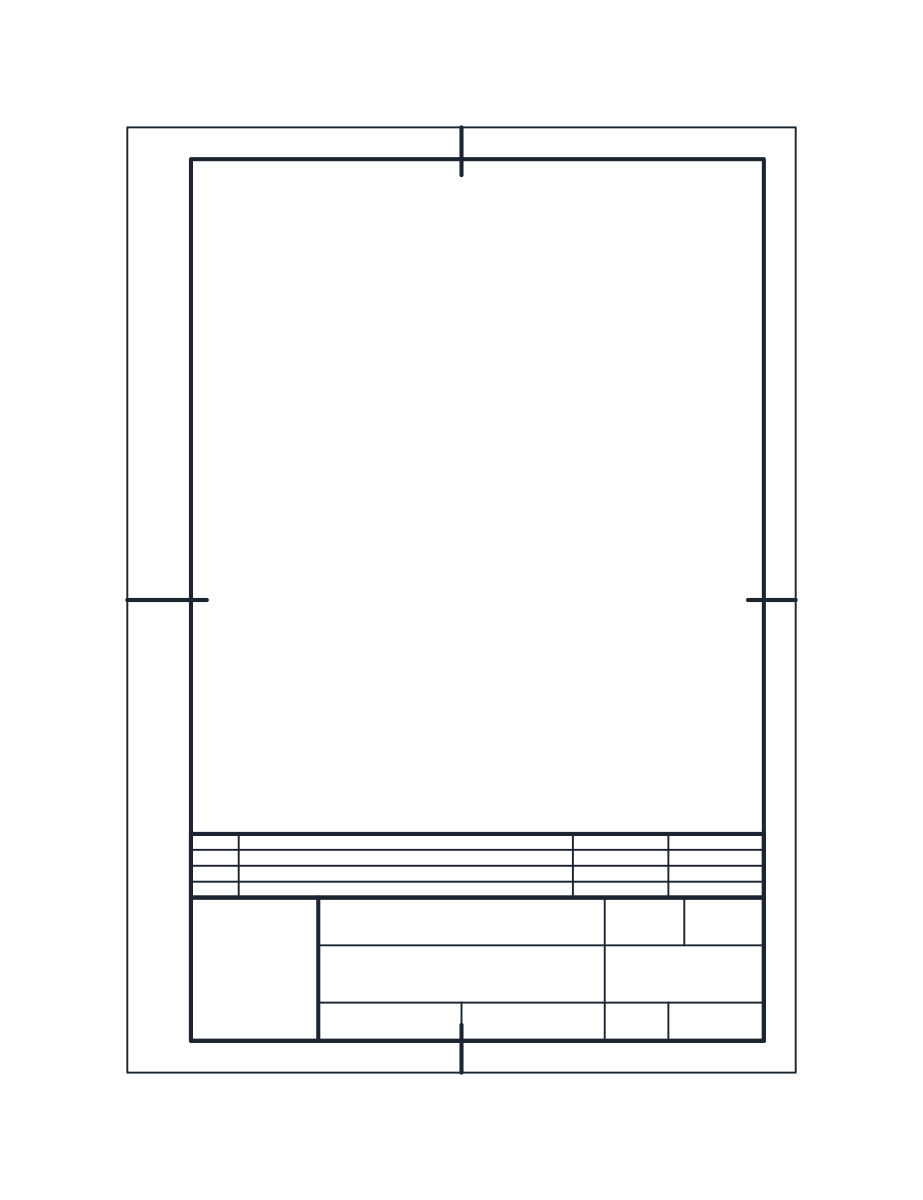
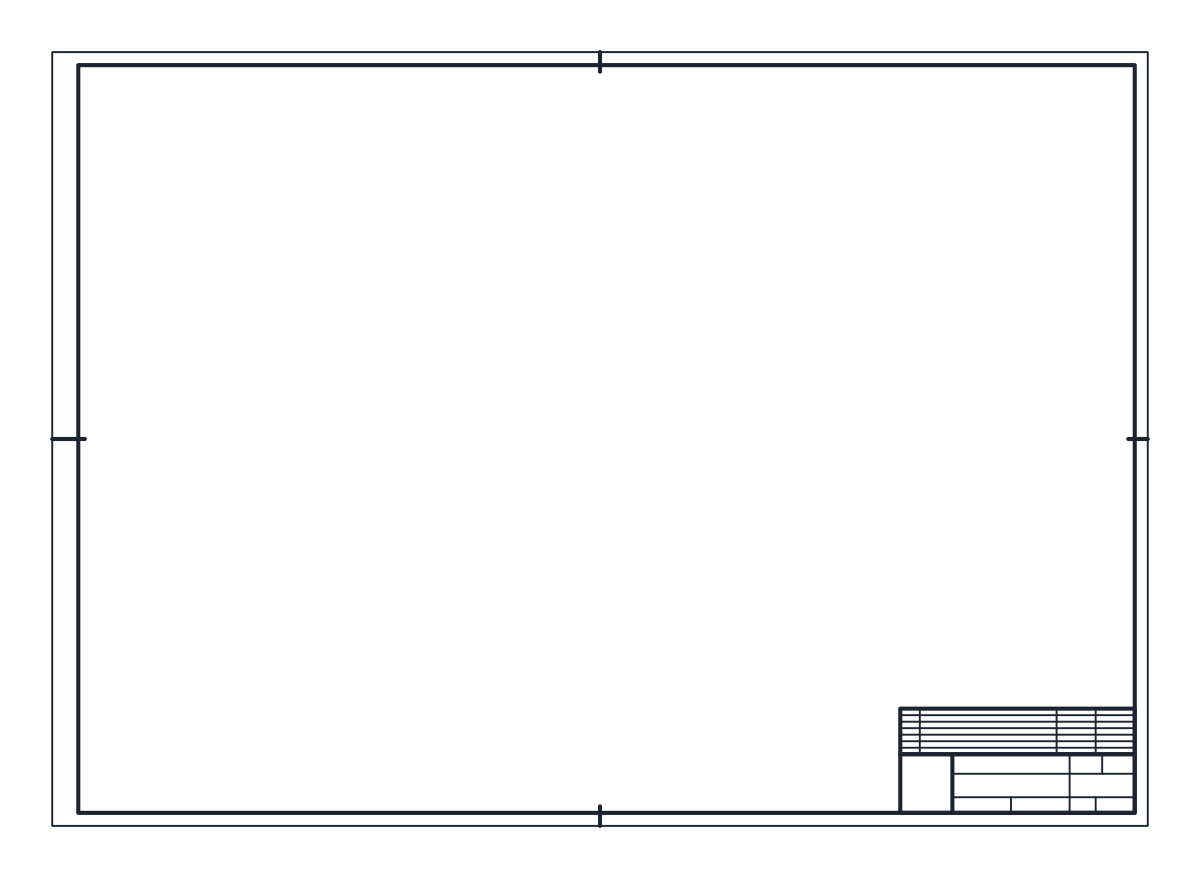
Tiga lembar dengan kop gambar AutoCAD, 1:1 dalam milimeter: A4 tegak (210 x 297 mm), A3 mendatar (420 x 297 mm) dan A1 mendatar (841 x 594 mm), dengan garis tepi ISO 5457 dan kop 180 x 45 mm.
Kop gambar A4 tegak DWG
Kop gambar A3 mendatar DWG
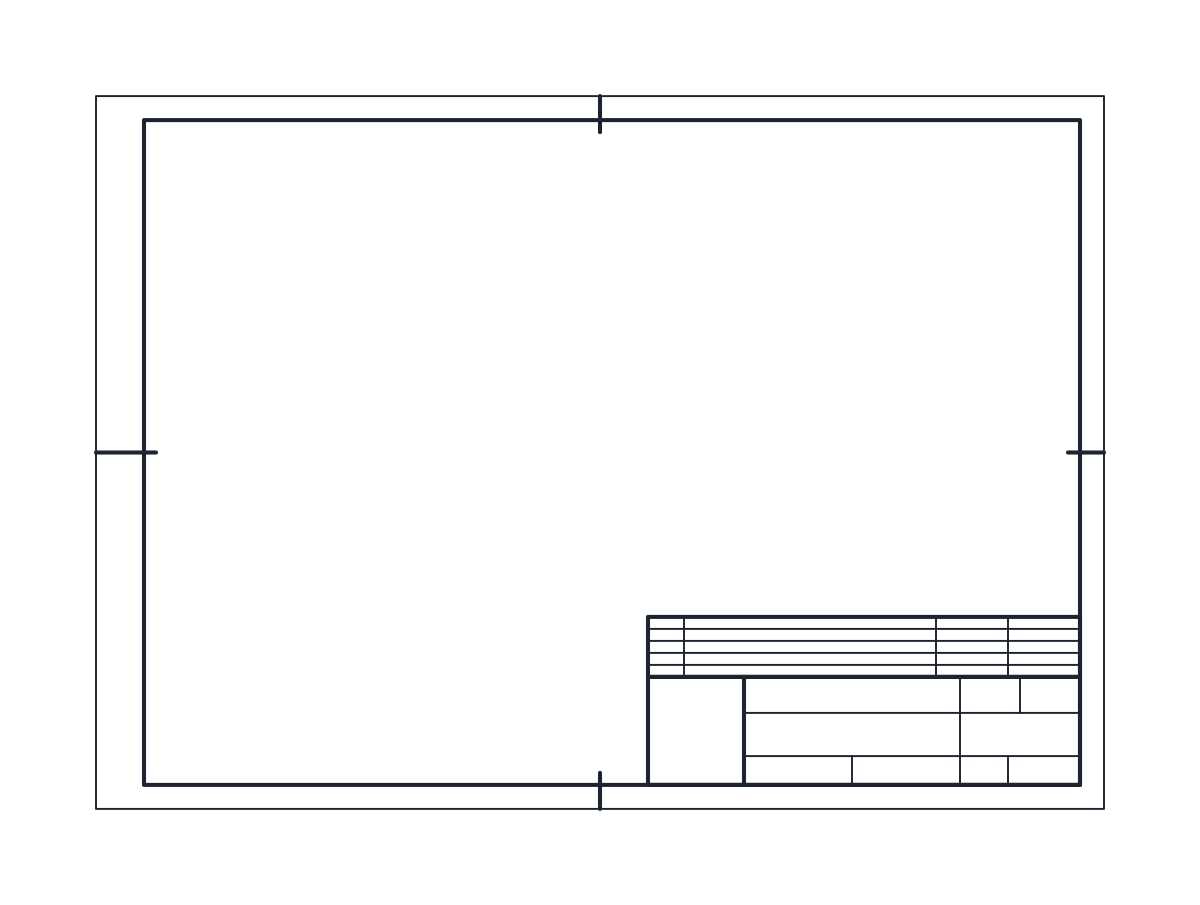
Kop gambar A1 mendatar DWG
- Satuan
- Milimeter (INSUNITS 4), skala 1:1
- Format
- DWG 2010 · DXF R2010
- Bisa dibuka di
- AutoCAD dan AutoCAD LT 2010 ke atas, BricsCAD, ZWCAD dan DraftSight. DXF bisa dibuka di sebagian besar program CAD.
- Tampak
- Lembar
- Lisensi
- Gratis untuk proyek pribadi dan komersial. Lisensi
Kop gambar AutoCAD di lembar ISO A4, A3 dan A1
Setiap file adalah satu lembar gambar utuh yang disimpan sebagai satu block, digambar 1:1 dalam milimeter untuk paper space. Lembarnya memakai ukuran ISO 216. A4 tegak 210 x 297 mm, A3 mendatar 420 x 297 mm dan A1 mendatar 841 x 594 mm. Persegi panjang terluar adalah tepi potong kertas, jadi block ini persis seukuran kertas.
Layout kop gambar: garis tepi ISO 5457 dan kolom ISO 7200
Di dalam tepi potong ada garis tepi gambar menurut ISO 5457, dengan margin jilid 20 mm di kiri dan 10 mm di tiga sisi lainnya. Empat tanda tengah berada di sumbu lembar dan memotong garis tepi, sehingga lembar bisa diluruskan saat diperbanyak.
Kop gambar ada di sudut kanan bawah garis tepi. Ukurannya 180 x 45 mm, lebar yang diberikan ISO 7200 untuk kop gambar, dan persis sama dengan lebar bagian dalam garis tepi A4 (210 - 20 - 10 mm). Kop dibagi menjadi kolom 40 mm di kiri untuk logo, area proyek dan judul, satu baris untuk digambar oleh dan diperiksa oleh, serta kolom di kanan untuk skala, tanggal, revisi dan nomor lembar. Di atasnya ada kolom revisi dengan baris 5 mm dan kolom untuk indeks, keterangan, tanggal dan pembuat. A4 punya tiga baris revisi, A3 empat dan A1 enam.
Garis tepi dan garis luar kop gambar ada di G-ANNO-TTLB. Tepi potong dan garis pembagi di dalam kop ada di G-ANNO-TTLB-DETL, sehingga bisa dicetak lebih tipis.
Memakai template kop gambar di layout
Biarkan denah tetap berukuran penuh di model space dan taruh lembarnya di layout. Buka tab layout lalu pakai Page Setup Manager untuk memilih printer atau driver PDF, ukuran kertas ISO, plot area Layout dan skala 1:1. Dengan driver DWG To PDF, pilih ukuran kertas ISO full bleed, karena kalau tidak, margin cetak driver bisa memotong tepi kertas.
Sisipkan kop gambar di titik 0,0 dengan skala 1. Lalu buat viewport di dalam garis tepi dengan MVIEW, klik dua kali di dalamnya, geser ke denah dan atur skala dari daftar skala viewport, 1:50 atau 1:100 untuk kebanyakan denah bangunan. Kunci tampilan viewport agar skalanya tidak berubah tanpa sengaja. Langkah penyisipan ada di panduan cara insert block di AutoCAD.
Teks kop gambar dan baris revisi
Kolom-kolomnya kosong. Tambahkan nama proyek, judul gambar dan nomor sebagai teks di atas block, atau buka block di Block Editor dan tambahkan attribute definition agar AutoCAD menanyakan setiap isian saat block disisipkan. Simpan hasilnya sebagai file template Anda sendiri, sebuah DWT, agar gambar baru langsung dimulai dengan layout dan lembar yang siap. Arah mata angin dan skala grafis untuk viewport ada di koleksi simbol AutoCAD.