DWGをJWWに変換する方法:DXF経由でJw_cadに開く
DWGはAutoCADの形式で、JWWはJw_cadの形式です。Jw_cadはDWGを直接開けないので、DWGをJWWに変換するときは、間にDXFをはさみます。DXFはAutoCADを作るAutodeskが公開している交換用の形式で、ほかのソフトが同じ図面を読むためのものです。手順はDWGをDXFにする、Jw_cadでDXFを開く、JWWとして保存する、の3つで、大事なのはDXFのバージョンと縮尺の確認です。
DWGを JWWに変換する手順
- DWGをDXFに変換します。AutoCADがあればSAVEASで、なければ無料のODA File Converterで変換します。方法は下で説明します。
- Jw_cadを起動し、ファイルメニューのDXFの読み込みからDXFを開きます。
- 図面が入ったレイヤグループの縮尺を確認し、寸法を1つ測って実寸のミリ単位になっているかを確かめます。
- Jw_cadの形式で保存すると、JWWのファイルになります。
文字を多く含む図面では、日本語の文字が化けたりフォントが置き換わったりすることがあるので、開いたあとに文字も確認してください。
AutoCADのSAVEASでDWGをDXFに変換する
- DWGを開き、
SAVEASと入力します。 - ファイルの種類でDXFの形式を選びます。たとえばAutoCAD 2010/LT2010 DXFです。
- 保存をクリックします。元のファイルの横に.dxfが書き出され、元のDWGはそのまま残ります。
同じダイアログのツールからオプションを開くとDXFの設定があります。ふつうはASCII形式で、ほとんどのソフトがこれを前提にしています。バイナリのDXFは小さくなりますが、読めるソフトが少なくなります。受け取る側が少ない桁数を求めない限り、精度は既定の小数点以下16桁のままにします。DXFOUTコマンドでも同じ保存のダイアログが開きます。AutoCAD LTとBricsCADも同じ方法でDXFを保存できます。
dwgを jwwに変換 フリーソフト:ODA File Converter
ODA File Converterは、Open Design AllianceがWindows、macOS、Linux向けに無料で配布しているソフトで、フォルダごとまとめて変換できます。
- DWGが入った入力フォルダと、空の出力フォルダを選びます。
- 出力のバージョン(たとえばACAD2010)と、出力の種類DXFを設定します。
- サブフォルダも対象にするならRecurse Input Folderに、変換と同時に小さなエラーを直すならAuditにチェックを入れて開始します。
逆向きのDXFからDWGへの変換や、DWGのバージョン間の変換にも使えます。AutoCADを持っていなくても、このソフトとJw_cadだけでDWGからJWWまで無料で変換できます。
dxf jww 変換:Jw_cadでDXFを開いて縮尺を合わせる
Jw_cadは用紙の上の寸法と縮尺で図面を扱うので、DXFを開いたあとは、図面が入ったレイヤグループの縮尺を見てください。ブロックをミリ単位の実寸のまま使うには、平面図の縮尺、たとえば1:50や1:100をそのレイヤグループに設定し、既知の長さを1つ測って確かめます。2100mmのソファなら2100mmと測れれば正しい状態です。
当サイトのファイルには言葉の文字がなく、一部のブロックに数字が少しあるだけなので、文字コードを直す手間はありません。古いバージョンのJw_cadでR2010のDXFがうまく読めないときは、ODA File ConverterでR12のDXFとして保存し直してから開いてください。
jww をdwgに変換する方法
逆向きも同じくDXFを経由します。Jw_cadで図面を開き、DXF形式で保存します。そのDXFをAutoCADで開いてSAVEASでDWGとして保存するか、ODA File ConverterでDXFからDWGに変換します。Jw_cadから書き出したDXFは日本語の文字を含むことが多いので、AutoCADで開いたら文字のスタイルとフォントを確認し、縮尺の違うレイヤグループごとに大きさが合っているかも見てください。
DWGをDXFに変換するときのバージョンの選び方
受け取るソフトが読める中でいちばん新しいバージョンを選びます。R2010(ファイルのヘッダーではAC1024)は、AutoCAD 2010以降と、現在のほとんどのCAD、CAM、GISのソフトで開けます。R12(AC1009)は古いレーザー加工機、CNC、プロッタのソフト向けの安全な選択ですが、ライトウェイトポリラインやマルチテキストがないため、そうしたオブジェクトは古い種類に変換されます。2018(AC1032)のような新しいバージョンが役に立つのは、両方が新しいソフトを使っているときだけです。
DWGからDXFへの変換で保たれるもの
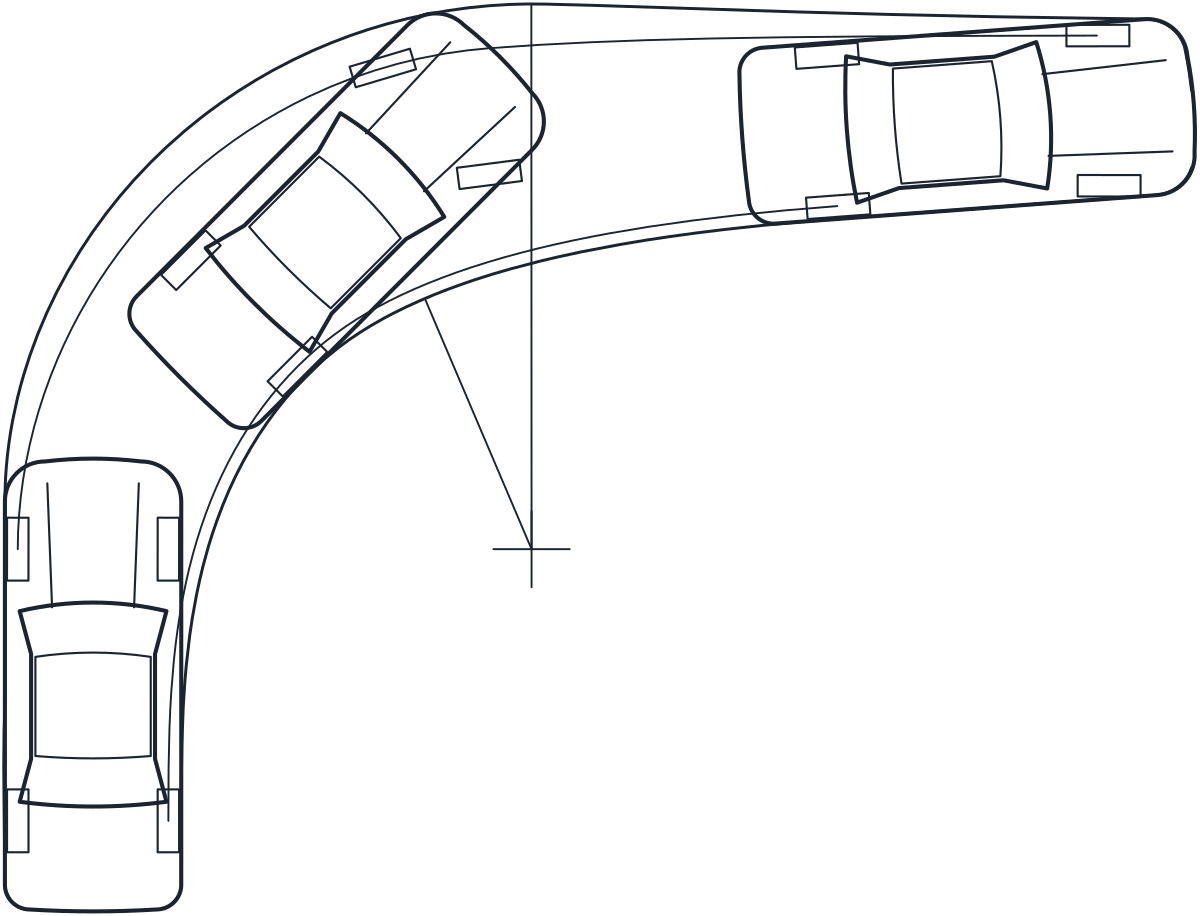
同じバージョンなら、DXFはDWGと同じオブジェクトを表します。形状、画層、ブロック、線種、図面の単位です。テキスト形式なのでファイルは大きくなります。当サイトの乗用車の軌跡のブロックは、DWGで22935バイト、DXFで37320バイトです。変換のあとに確認したいことが2つあります。AutoCADの業種別製品やアドオンで作ったオブジェクトは、ほかのソフトでは編集できないプロキシオブジェクトになることがあります。外部参照はDXFに取り込まれないので、そのファイルも一緒に渡すか、先にバインドしてください。
オンラインの変換サービスで確認すること
オンラインの変換サービスは、図面を他人のサーバーにアップロードします。使う前に、その図面を共有してよいかを確かめ、どのDXFのバージョンで戻ってくるかを確認してください。多くはバージョンを選べません。施主の仕事なら、AutoCADかODA File Converterでローカルに変換すれば、ファイルを自分のパソコンから出さずに済みます。
当サイトのブロックはDXFでそのままJw_cadに開ける
このサイトのブロックは、同じ形状でDWGとDXFの両方を公開しています。どれもプログラムで一度描いてDXF R2010で保存し、ODA File ConverterでDWG 2010に変換しています。そのDWGをもう一度DXFに戻して元と比べ、ブロックごとに種類と画層別のエンティティ、画層の一覧、単位を照合しています。一致しないファイルは公開しません。Jw_cadで使うなら、ブロックのページからDXFをダウンロードすれば変換はいりません。どちらもミリ単位で、挿入はCADブロックの挿入方法のとおりです。挿入したあとに形を変えるときはAutoCADのブロック解除と編集の方法を見てください。