
CADブロック
オフィス家具 CADデータ:デスク・椅子・受付の平面図と立面図
-
 オフィス 書庫 CAD:4段ファイルキャビネットと収納庫
 -
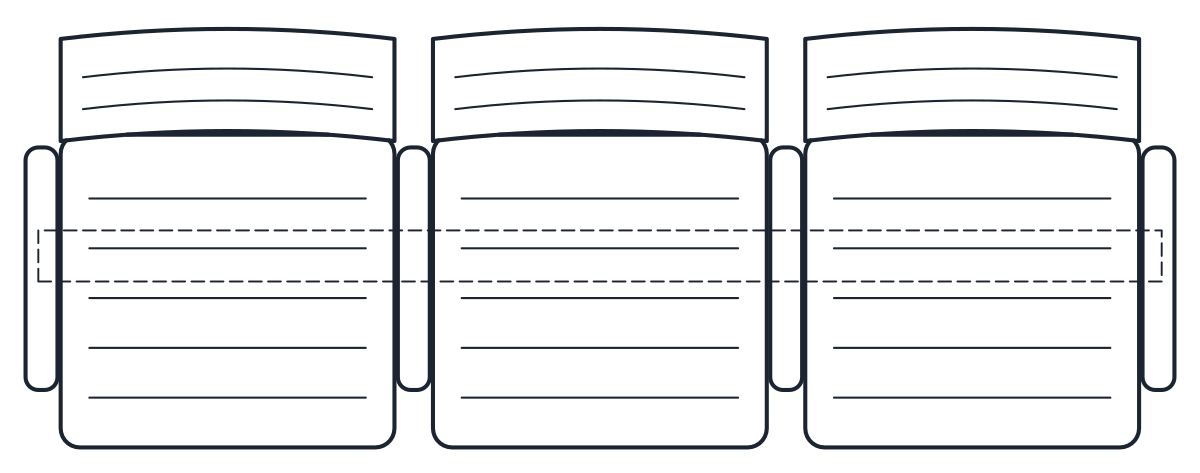 オフィス 待合ベンチ CAD:3人掛けベンチと待合ソファセット
 -
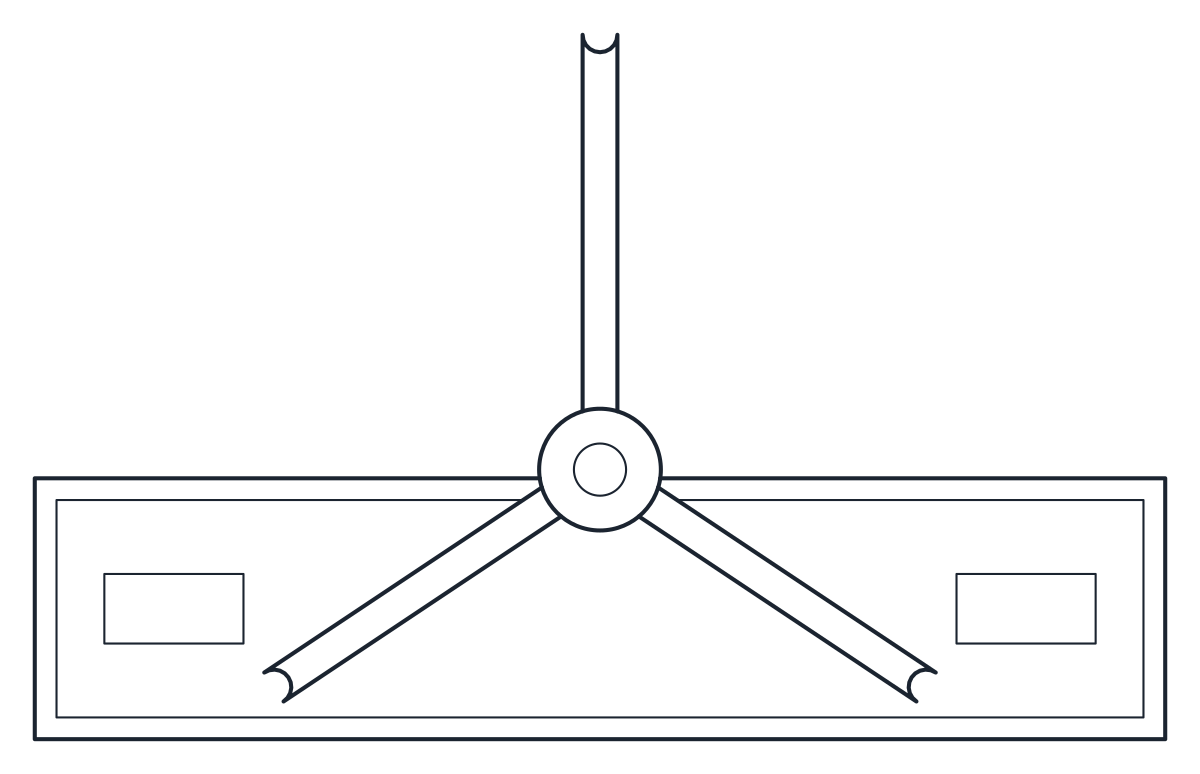 オフィス ターンスタイル CAD:3本バー式入場ゲート
 -
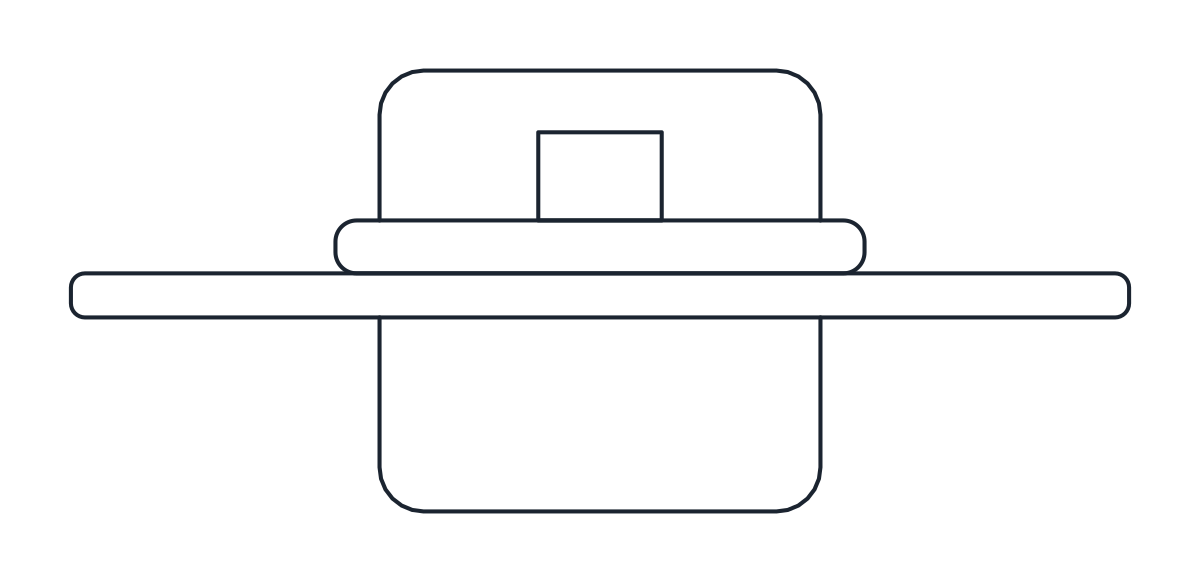 オフィス パソコン CADと複合機:オフィス機器の平面図と立面図
 -
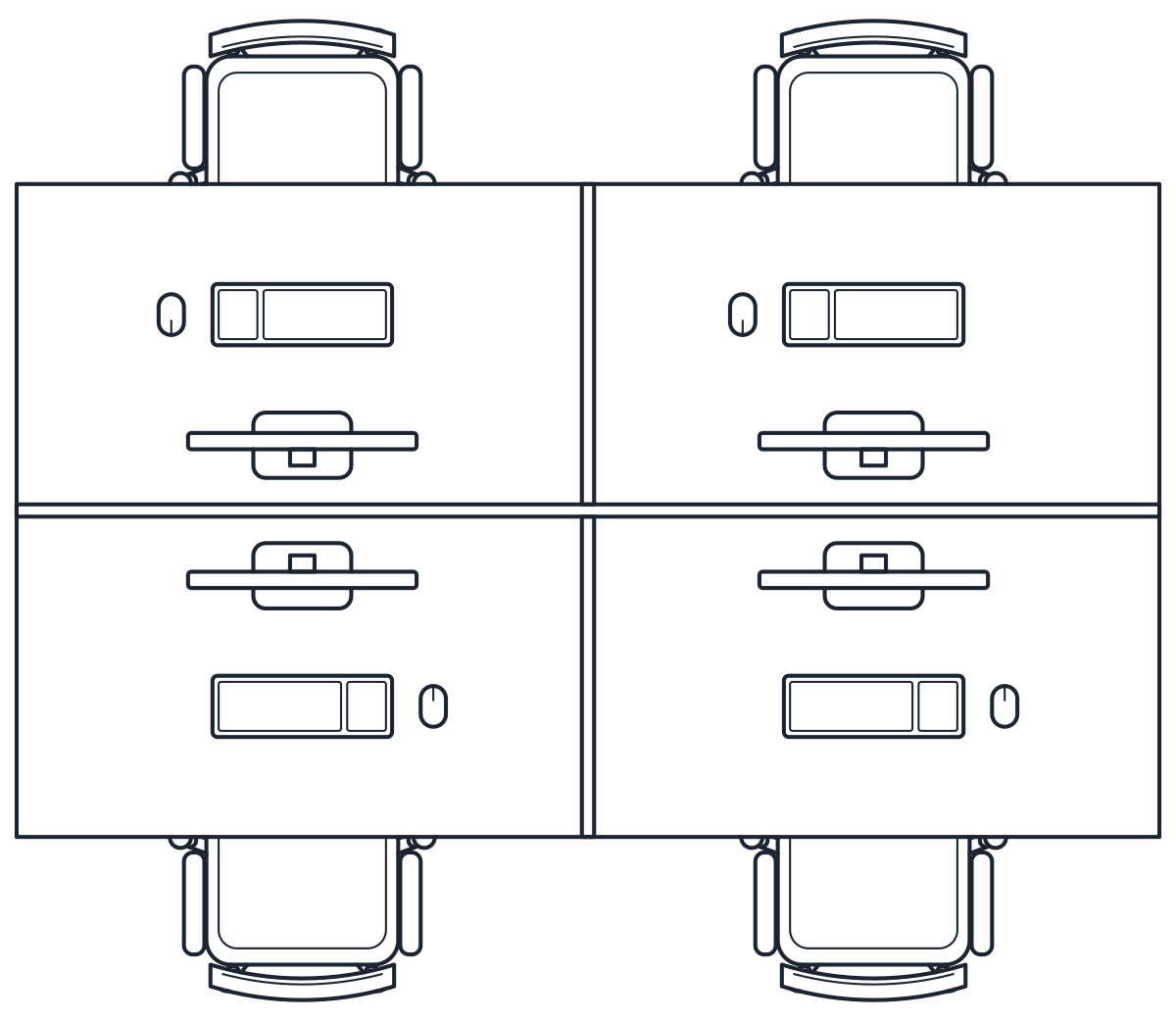 オフィス 島型デスク CAD:4人用と6人用のデスクレイアウト
 -
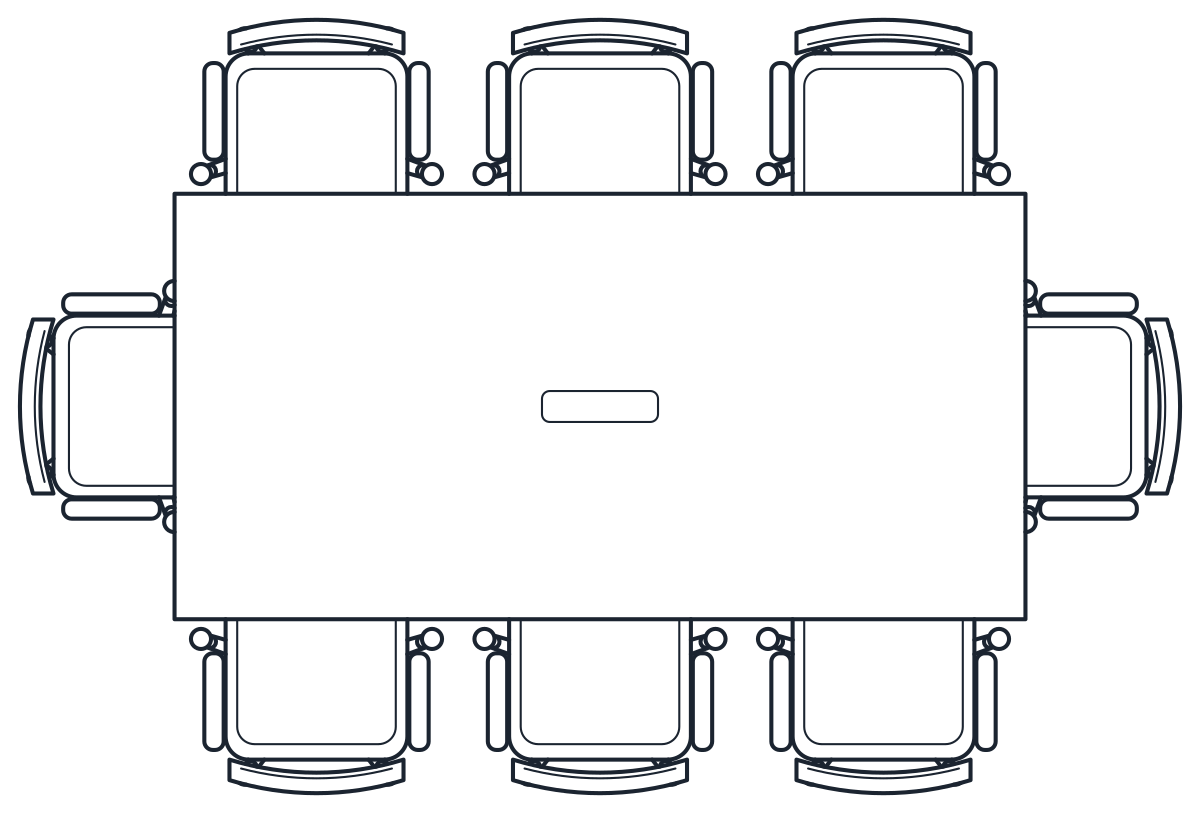 オフィス 会議テーブル CAD:8人用と丸型ミーティングテーブル
 -
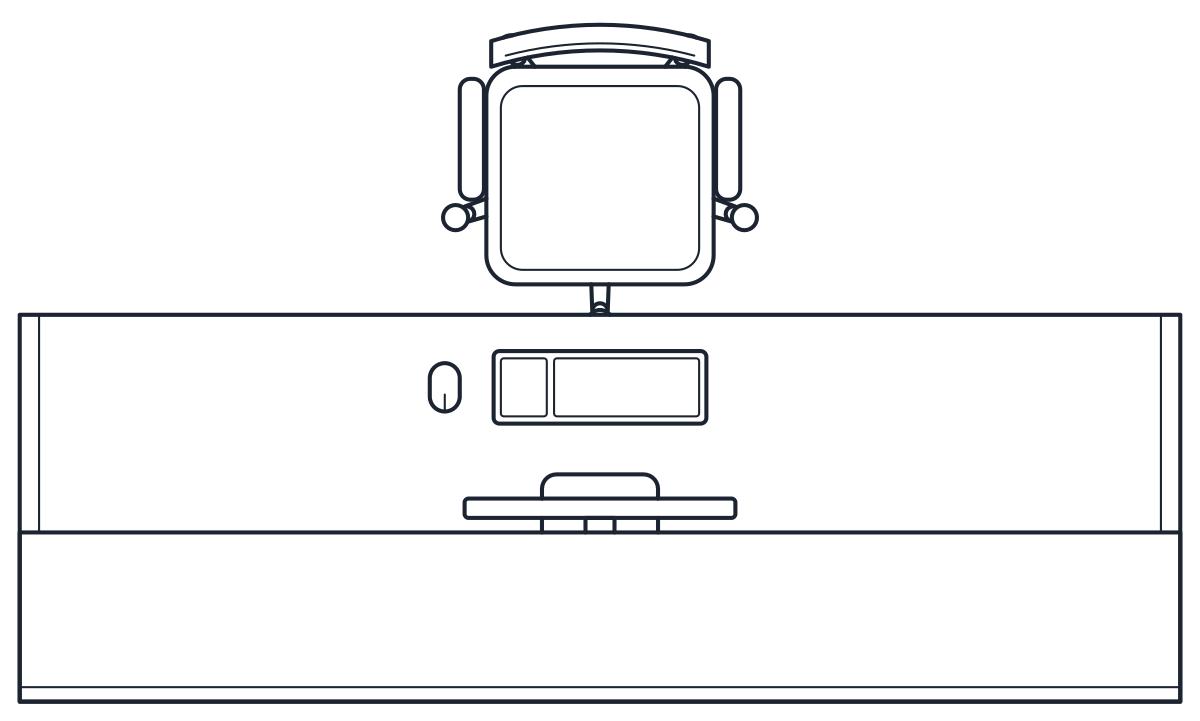 オフィス 受付カウンター CAD:平面図と立面図
 -
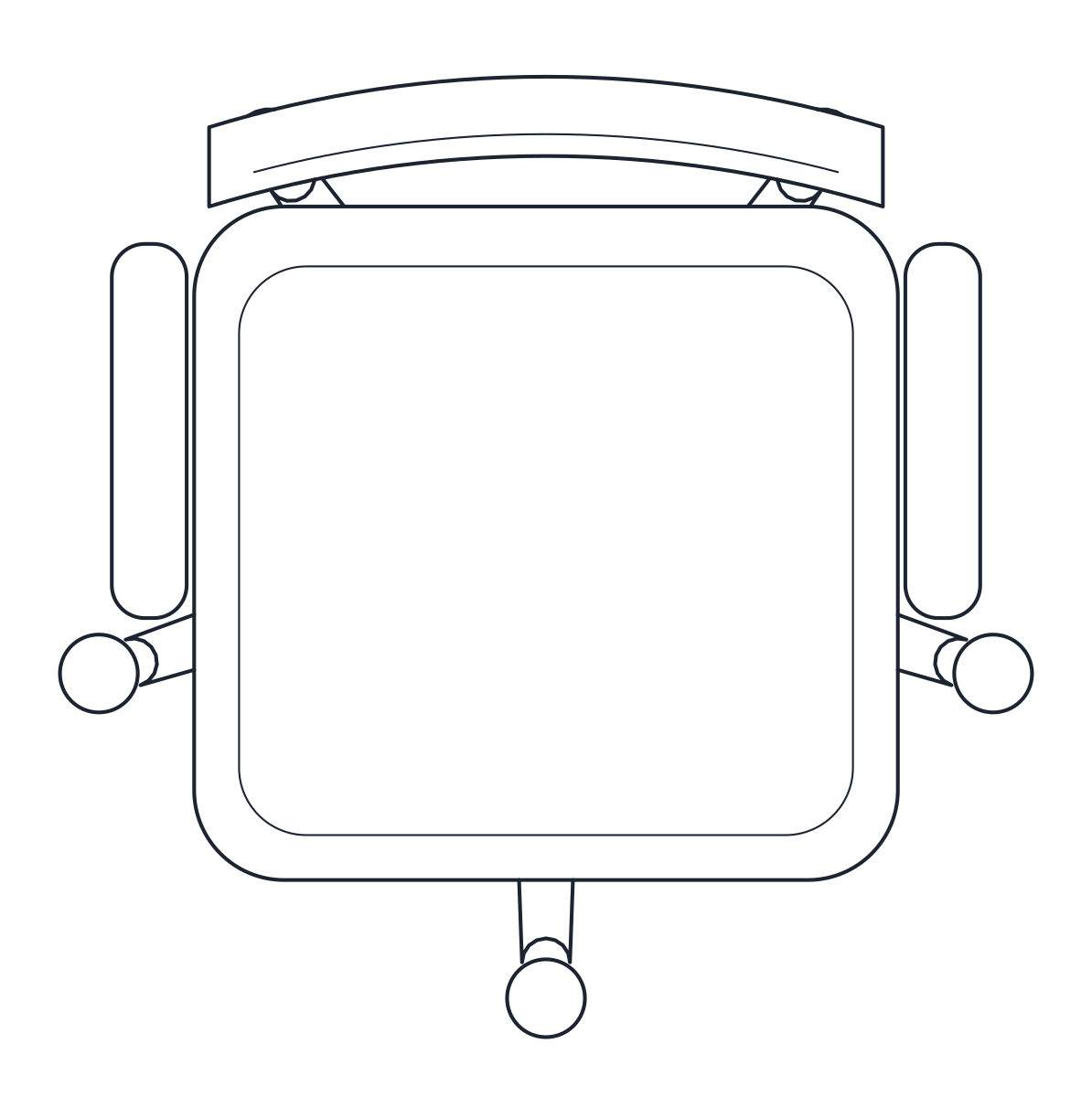 オフィス オフィスチェア CAD:回転椅子と来客用チェア
 -
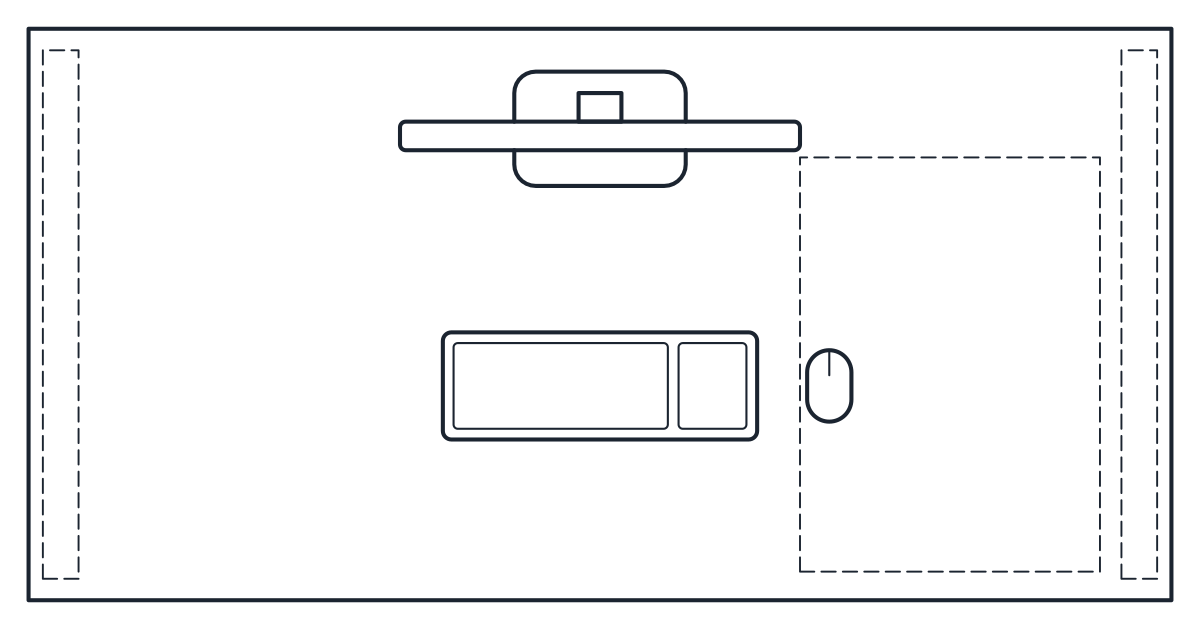 オフィス 机 CAD:1600mmの事務机とL字デスク
オフィスのブロックは、在宅の仕事部屋の机1台から、会議室と受付のあるワンフロアのオフィスまで、働く場所のレイアウトに使います。このカテゴリには、デスク、オフィスチェアと来客用チェア、椅子付きの会議テーブル、4人用と6人用の島型デスク、受付カウンター、待合の椅子、収納、パソコンと複合機、入口のターンスタイルがあります。
オフィス家具 CADデータの平面図と立面図
どの家具も、末尾が_PLANの平面図と末尾が_ELEVの立面図の2つの名前付きブロックが1つのファイルに入っています。平面図では家具の正面がシートの下を向き、立面図は床の高さから始まるので、壁や断面図を描くときの向きとそろいます。寸法は縮尺1:1のミリ単位です。
デスクにはモニターを描いているので、ひと目で執務席だとわかります。事務机とL字デスクのブロックは1600×800mmと1800×1600mmで、どちらも高さ740mm、移動式の袖引き出しが付いています。脚や袖など天板の下に隠れる部分は、必要なところでA-HIDNの破線にしています。
執務スペースと会議室のオフィス家具 CAD
4人用と6人用の島型デスクは1400×800mmの机をパネルで仕切っています。4台の島は椅子込みで2800×2400mm、6台のベンチは4200×1600mmです。椅子込みで置けば実際に必要な範囲がわかり、人が後ろを通る場所では引いた椅子の後ろに約1mを確保するのが一般的な目安です。
椅子はオフィスチェアと来客用チェアのブロックで、直径650mmの5本脚の回転椅子と幅550mmの来客用チェアがあり、座面高はどちらも500mmです。会議テーブルのブロックは、椅子込みで3000×2000mmを使う2200×1100mmの8人用テーブルと、1800mm角に収まる直径1200mmの4人用の丸テーブルです。ドアと動線を確かめる前に部屋から差し引くのはこの全体の大きさです。
受付・収納・オフィス機器の AutoCADブロック
入口には受付カウンターのブロックがあり、幅2400mmで、スタッフ用の740mmの作業面の前に来客用の1100mmの高いカウンターがあります。待合のブロックは、長さ1800mmで座面460mmの3人掛けのベンチと、一人掛け2脚とローテーブルを組んだソファセットです。入退室を管理するなら、3本バーのターンスタイルのブロックが1300mmの本体と950mmのバーを示しています。
収納と機器で平面図が仕上がります。書庫とキャビネットのブロックは、470×620mmの4段ファイルキャビネットと1000×450×1950mmの両開きの収納庫です。パソコンと複合機のブロックは27インチの一体型パソコンと、600×600mmのA3複合機を専用台に載せたものです。引き出しや給紙トレイが全開できるよう前に空きを残してください。
オフィス家具 DWGファイルと画層
家具はA-FURN、補助的な線はA-FURN-DETLです。モニター、複合機、ターンスタイルなどの機器はA-EQPMとA-EQPM-DETLなので、家具だけの平面図にしたいときはフリーズします。
DWGはAutoCAD 2010で保存しています。AutoCADとAutoCAD LTは2010以降のすべてのリリースで、BricsCAD、ZWCAD、DraftSightでも開けます。DXFは形状も画層も同じで、Jw_cadでレイアウトを描く事務所でも使えます。
オフィス家具 CADデータについてよくある質問
オフィスのブロックは商用の案件に無料ですか?
無料です。施主向けの図面やプレゼンに、支払いもクレジット表記もなしで使えます。条件はブロックのライセンスで説明しています。
ブロックはどの単位で描かれていますか?
ミリメートルで、ファイルのヘッダーに設定しています。インチで設定した図面に挿入すると変換されるので、1600mmのデスクはインチでも正しい大きさで入ります。
デスクの立面図だけを挿入するには?
DesignCenterでファイルを開き、_ELEVのブロックをドラッグします。AutoCADとほかのソフトでの手順はCADブロックの挿入ガイドにあります。
デスクの大きさを変えられますか?
変えられます。ブロックを分解して天板をストレッチするか、自分の寸法で再定義してください。ブロックはカタログでよく見る大きさなので、採用する製品を確認してください。